
 英語
英語 中文简体
中文简体 Русский
 Español
 Português
 Türkçe
 العربية
 Deutsch
 Polski
 Italiano
 Français
 한국어
한국어 ไทย
ไทย Tiếng Việt
 日本語
日本語

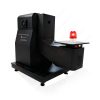
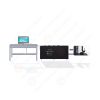
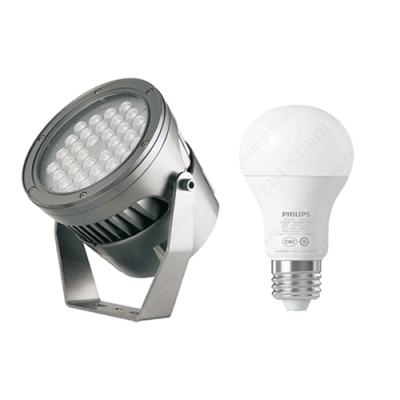

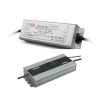










LEDパワードライバーテスター
ユーザーズマニュアル
適用 LISUN モデル: LS2090、LS2090-IEC
1. 機器の基本的な理解
1.1 測定可能なパラメータ
| 技術パラメータ | お願い |
| 入力特性(交流) | 電圧、電流、電力、力率、周波数 |
| 入力特性(直流) | 電圧、電流、電力 |
| 出力特性(交流) | ランプ電圧、ランプ電流、ランプ電力 |
| 出力特性(直流) | ランプ電圧、ランプ電流、ランプ電力、リップル電流 |
| 出力起動性能(DC) | ランプ電圧、ランプ電流パラメータ、および0~2秒以内のそれらの変化曲線 |
| 高調波 | 0次から50次までの全高調波成分、クレストファクター、初期位相角、ピーク位相角のテスト |
| 変位係数(DF) | 測定可能な変位係数 |
注: LS2090-IEC、 LS2090 また、カスタムソフトウェア(追加料金で利用可能)を搭載しており、EN/IEC 61000-3-2:2019の関連要件に完全に準拠しています。
1.2 機器構成の検証
1.2.1開梱
デバイスの開梱時には、鋭利な工具などで筐体を傷つけないよう、優しく扱ってください。開梱後、まずデバイスの外観を点検し、目に見える変形やへこみがないか、ボタンが破損または緩んでいないかを確認してください。デバイスまたは付属品に異常が見られる場合は、電源を入れずに直ちにご連絡ください。
1.2.2 本体および付属品
主催者は以下の通りです。
| モデル番号 | お願い |
| LS2090 | LEDパワードライバーテスター |
| LSPシリーズAC電源 | LEDドライバに純粋な正弦波の安定化交流電源を供給するために使用されます。オプション。 |
| MB98シリーズDC電子負荷 | LED光源をシミュレートするために使用(オプション) |
の主なコンポーネント LS2090 デバイスは以下のとおりです(図1-1)。
| 数 | お願い |
| ① | RS-232-USB変換ケーブル。デバイスのRS-232通信ケーブルをコンピュータに接続するために使用します(コンピュータにRS-232ポートがない場合)。 |
| ② | 電源コード |
| ③ | 予備ヒューズ、2個 |
| ④ | テストリード;合計5セット、各セットには赤色と黒色のリードが1本ずつ入っています |
| ⑤ | RS-232通信ケーブル。デバイスをコンピュータに接続するために使用します(コンピュータにRS-232ポートがある場合)。 |
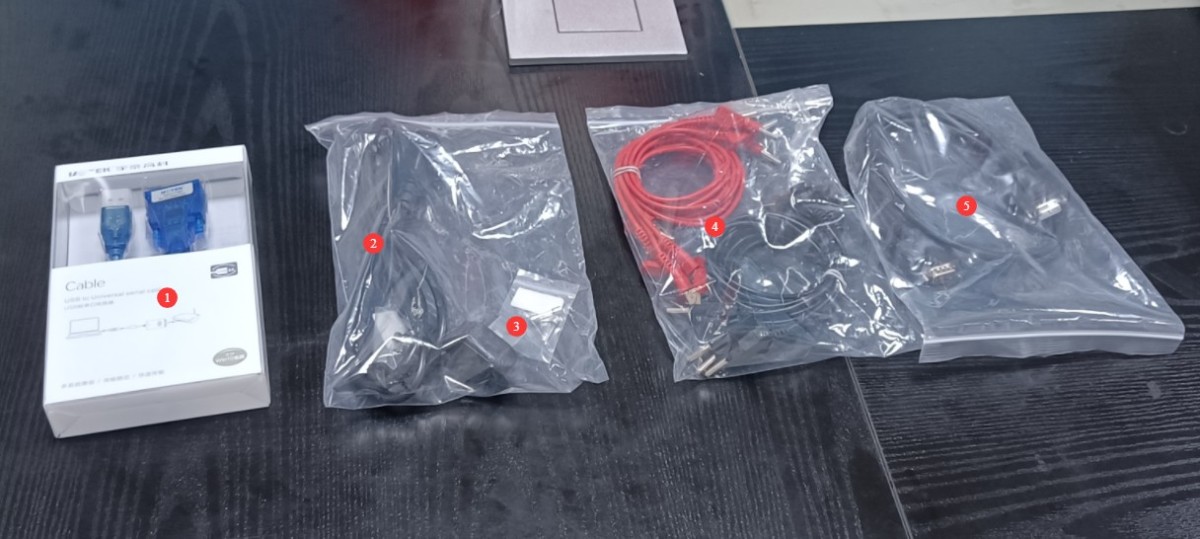
図1-1
1.2.3 電子文書のダウンロード
電子版ユーザーマニュアル、ソフトウェア、校正証明書、保証書などのダウンロードリンクは、出荷時にメールにて既にお送りしております。お早めにダウンロードしてください。メールが届いていない場合は、再度ダウンロードリンクをお送りしますので、弊社までご連絡ください。
2.安全上の注意
2.1 電気安全
電源コードを接続する前に、供給電圧が交流220V±10%、周波数が50Hzまたは60Hzであることを確認してください。保護接地付きの3ピンコンセントを使用し、保護接地抵抗は4Ω以下でなければなりません。保護接地線を切断したり、接続を解除したりしないでください。感電の危険があります。
2.2 環境安全
可燃性または爆発性物質のある環境、強い電磁干渉のある環境、高温多湿の環境、または過度の粉塵が発生する環境では使用しないでください。動作環境:温度5℃~35℃、相対湿度65%RH以下。
2.3 操作手順
配線を接続する前に、サンプル負荷への電源を必ず切断してください。回路に通電している間は配線を接続しないでください。電圧リード線は並列に、電流リード線は直列に接続してください。電流回路を電圧端子に、または電圧回路を電流端子に接続することは絶対に避けてください。直流測定を行う際は、正負の極性に注意してください。配線を接続したら、端子をしっかりと締め、短絡や感電を防ぐため、露出した電線がないことを確認してください。
高周波信号を測定する際は、配線をできるだけ短くし、太い多芯線を使用してください。また、分布容量による干渉を最小限に抑えるため、配線は機器の金属筐体から離して配線してください。
3. 機器の操作
3.1 フロントパネルの概要
図3-1を参照してください。注:デスクトップソフトウェアを使用すると操作が便利になり、デバイスの前面パネルを使用する必要がなくなります。テストレポートを印刷する必要がある場合は、ソフトウェアを使用して印刷する必要があります。ソフトウェアを使用する場合は、前面パネルの電源スイッチと負荷スイッチを操作するだけで済みます。
| 数 | お願い |
| ① | 入力パラメータ表示 |
| ② | 出力パラメータ表示 |
| ③ | 機器電源スイッチ |
| ④ | 負荷電源スイッチ:負荷電源のオン/オフを切り替えます |
| ⑤ | ピークランプ電流「範囲」ボタン:テスト開始時に電流範囲を選択します。 |
| ⑥ | 機能を選択するには、「高調波」キーを押してください。このキーを押すと高調波解析が開始されます。解析には約1秒かかります。解析が完了すると、電圧ウィンドウに全電圧高調波、電流ウィンドウに全電流高調波、電力ウィンドウにTHD(全高調波歪みの略)、および「電力/次数」ウィンドウにSPEC(高調波インジケータ)が表示されます。「高調波」キーをもう一度押すと、高調波解析が終了します。 |
| ⑦ | 高調波解析画面で、「▲」または「▼」キーを押すと、0次から50次までの電圧および電流の高調波成分が表示されます。 |
| ⑧ | 入力機能:「ワイドバンド」ボタンを選択します。このボタンを押すと、定常状態における入力特性テストの周波数応答(狭帯域または広帯域)を選択できます。対応するLEDが点灯している場合は広帯域(45 Hz~1 MHz)、消灯している場合は狭帯域(45 Hz~5 kHz)に設定されています。 |
| ⑨ | 入力機能を選択するには、「HZ/°」キーを押します。このキーを押すたびに、「PF/DF」ウィンドウに力率と位相シフト係数が交互に表示されます。 |
| ⑩ | 「スタート」ボタンを押してください。このボタンを押すと起動テストが開始され、対応するインジケーターランプが点灯し、ディスプレイウィンドウに「STR-」が表示されます。この時点で、負荷電源スイッチをオフにしてください。ユニットが少し冷えたら、負荷スイッチをオンに戻してください。すると、計測器はデータ収集を開始し、ディスプレイウィンドウに「STR-」が点滅します。テストが完了すると、対応するパラメータが表示されます。テストが完了すると、計測器はスタンバイ状態になります。次のテストを実行するには、「スタート」ボタンをもう一度押してください。起動テストを終了するには、「定常状態」ボタンを押してください。 |
| ⑪ | 「平均」ボタンを押してください。このボタンを押すと、起動テスト画面の「ピーク比/平均/エネルギー効率指数/リップル」ウィンドウに、平均起動電流と起動エネルギー効率が表示されます。 |
| ⑫ | 定常状態「テスト」ボタン:機器の電源を入れると、自動的に定常状態テストに入ります。機器が起動テストモードのときにこのボタンを押すと、定常状態テストに戻ります。 |
| ⑬ | 定常状態「平均」ボタン:このボタンを押すと、電流表示ウィンドウの「平均」インジケーターが点灯します。このとき、ウィンドウに表示される電流値はランプの平均電流値を表します。 |
| ⑭ | 定常状態「リップル」ボタン:このボタンを押すと、エネルギー効率係数/リップルウィンドウにリップル電流(A/mAインジケーター点灯)とエネルギー効率係数(%インジケーター点灯)が表示されます。 |
| ⑮ | 定常状態「ラッチ」キー:このキーを押すと、現在のテストデータがラッチされ、読み取りと分析が可能になります。ラッチモードを終了するには、いずれかのキーをもう一度押してください。 |
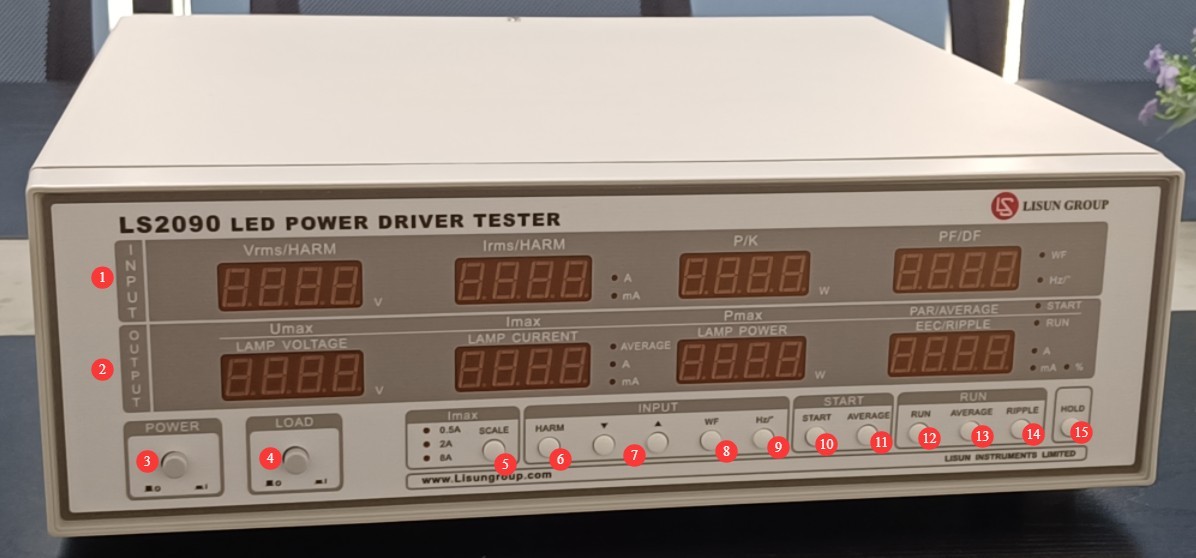
図3-1
3.2 背面パネルと配線の概要
注:安全のため、配線を接続する前に、機器の前面パネルにある負荷電源スイッチがオフ(上)の位置になっていることを確認してください。
3.2.1 LED光源の使用
| 数 | お願い |
| ① | 電源コードジャック:デバイスを適切な電源に接続するためのものです。 |
| ② | 機器入力電源ヒューズ |
| ③ | 保護接地端子:電源コードの接地端子に内部的に短絡されています。電源コードが既に適切な保護接地を提供している場合は、この端子を接続する必要はありません。 |
| ④ | 負荷入力電源ヒューズ |
| ⑤ | RS-232通信ケーブルをコンピュータに接続するか、RS-232-USB変換ケーブルを介してコンピュータに接続する。 |
| ⑥ | V電圧端子:負荷の入力電源ケーブルをこの端子に接続し、 LISUN LSPシリーズAC電源、またはその他の適切な電源。 |
| ⑦ | ジャンパー線を使用して、V端子とA端子の2つの黒い端子を短絡させてください。 |
| ⑧ | V端子とA端子の2つの赤い端子をLEDドライバの入力に接続します。 |
| ⑨ | 被試験デバイス(DUT)の赤色端子と黒色端子をLEDドライバの出力端子に接続する際は、極性に注意してください。赤色が正極、黒色が負極です。 |
| ⑩ | LED負荷の青色端子と黄色端子をLED光源に接続してください。極性に注意してください。青色がプラス、黄色がマイナスです。 |
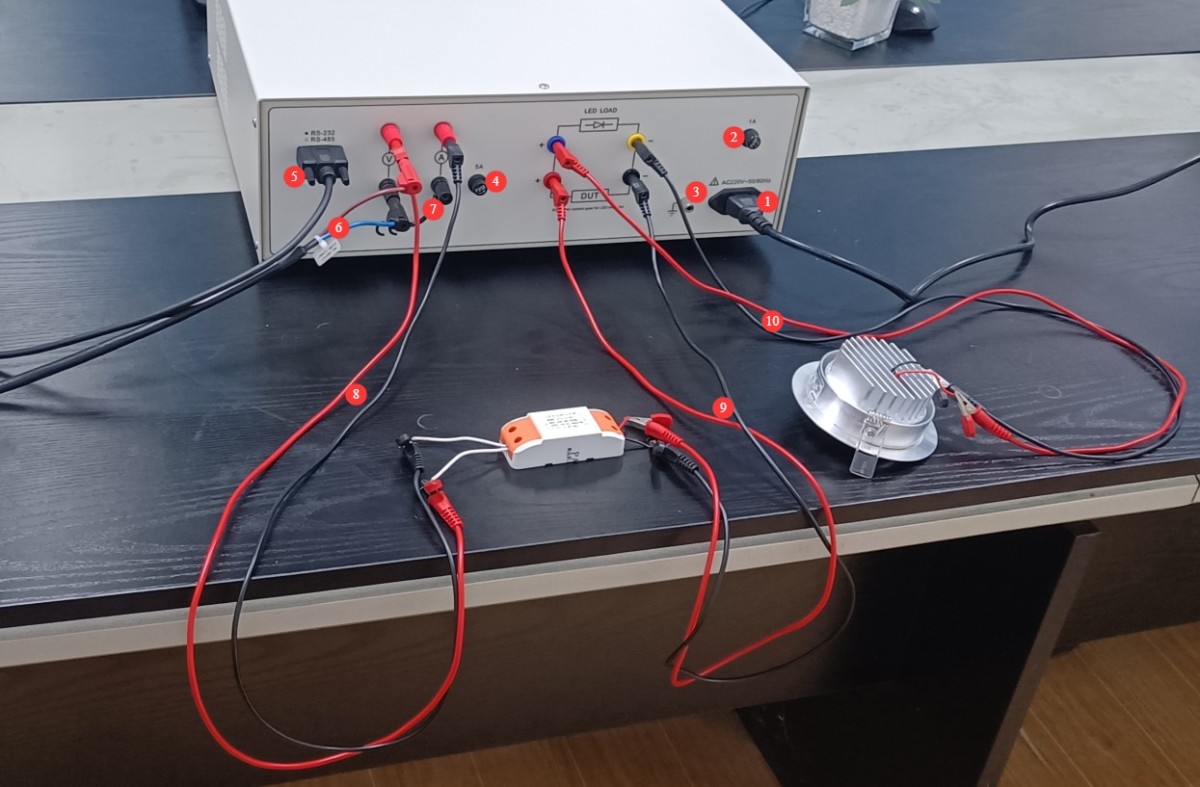
図3-2
3.2.2 MB98 DC電子負荷の使用
図3-3を参照してください。LED負荷をMB98シリーズの電子負荷に接続する際は、極性を正しく確認してください。その他の接続はすべて、3.2.1項と同じです。
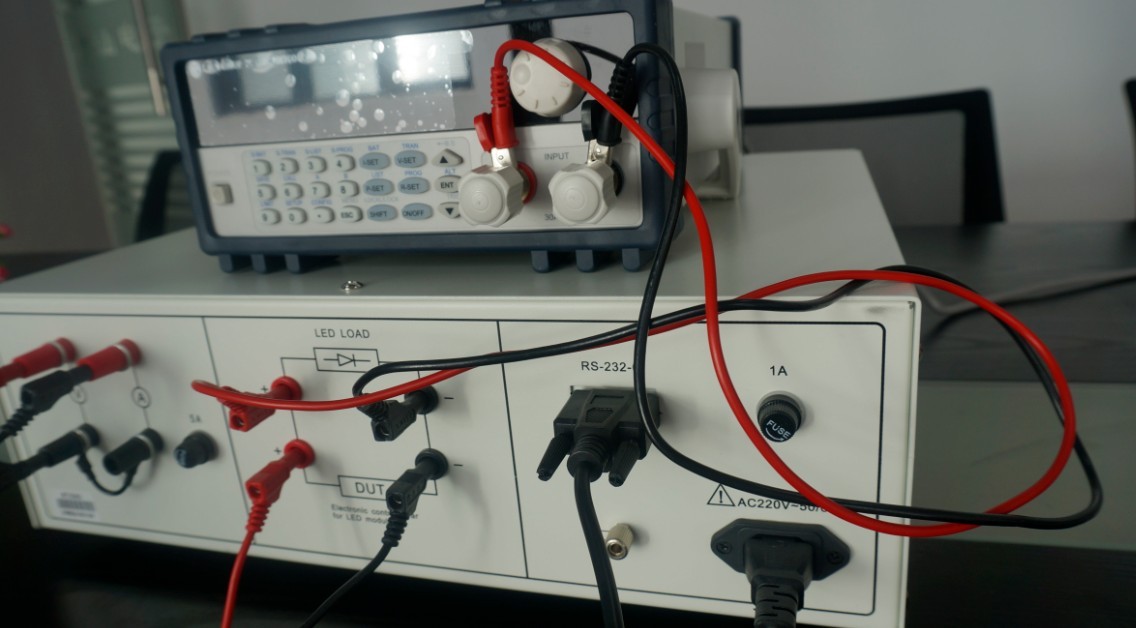
図3-3
3.3 機器試験手順
3.3.1 LED光源の使用
| 説明書 | お願い |
| ① | 配線手順については、3.2.1項を参照してください。 |
| ② | 機器の電源を入れる |
| ③ | LEDドライバの入力パラメータ(入力電圧や周波数など)に基づいて、 LISUN LSPシリーズのAC電源(またはその他の電源)を接続し、出力を開始します。 |
| ④ | 本体前面の電源スイッチを押してください。LEDドライバの電源がオンになり、LEDライトが点灯します。 |
| ⑤ | テストパラメータについては、セクション3.1を参照してください。 注:試験を開始する際は、負荷電源をオフにしてください。試料が冷えるまで待ってから、負荷電源を再びオンにしてください。装置は自動的に起動パラメータを実行します。 |
| ⑥ | 負荷電源スイッチをもう一度押すと、スイッチが元の位置に戻ります。LEDドライバの電源がオフになり、LEDライトが消灯します。 |
| ⑦ | オフにする LISUN LSPシリーズAC電源(またはその他の電源)出力 |
| ⑧ | 試験用のサンプルを交換するか、装置を停止してください。 |
3.3.2 MB98 DC電子負荷の使用
| 説明書 | お願い |
| ① | 配線手順については、3.2.2項を参照してください。 |
| ② | 機器の電源を入れ、電子負荷の電源を入れてください。 |
| ③ | LEDドライバの出力パラメータ(電圧、電流)に基づいて電子負荷を設定し(電圧または電流のいずれかを設定する必要があります。電圧を例にとると、V-SETを2回押して電圧を設定し、ENTを押して確定します)、ON/OFFを押して出力を開始します。 |
| ④ | LEDドライバの入力パラメータ(入力電圧や周波数など)に基づいて、 LISUN LSPシリーズのAC電源(またはその他の電源)を接続し、出力を開始します。 |
| ⑤ | デバイスの前面パネルにある負荷電源スイッチを押してください。LEDドライバの電源がオンになり、電子負荷にLEDドライバ出力の現在の電圧と電流値が表示されます。 |
| ⑥ | テストパラメータについては、セクション3.1を参照してください。 注:試験を開始する際は、負荷電源をオフにしてください。サンプルが冷却されたら、負荷電源を再びオンにすると、装置が自動的に試験を開始します。 |
| ⑦ | 負荷電源スイッチをもう一度押すと、スイッチが元の位置に戻ります。LEDドライバの電源がオフになります。 |
| ⑧ | オフにする LISUN LSPシリーズAC電源(またはその他の電源)出力 |
| ⑨ | 電子負荷のON/OFFスイッチを押して出力をオフにしてください。 |
| ⑩ | 試験用のサンプルを交換するか、機器と電子負荷の電源を切ってください。 |
4. ソフトウェア操作( LS2090-IECソフトウェアを例として)
4.1ソフトウェアのインストール
ソフトウェアのシステム要件:Windows 7以降を搭載したコンピューター。
その LS2090 RS-232ケーブルを介してコンピュータに接続します。コンピュータにRS-232ポートがない場合は、RS-232-USB変換ケーブルを使用して2つのデバイスを接続する必要があります。
ソフトウェアのインストールパッケージについては、図4-1を参照してください。
| 数 | お願い |
| ① | LS2090 ソフトウェア - ダブルクリックしてインストールしてください |
| ② | RS-232-USB変換アダプタドライバ:RS-232-USB変換アダプタを使用している場合は、ダブルクリックしてインストールしてください。 |

図4-1
4.2ソフトウェアの概要
4.2.1 ソフトウェア起動画面
図4-2を参照してください。
| 数 | お願い |
| ① | ファイル: 新規作成、開く、保存、名前を付けて保存、印刷、印刷プレビュー、終了 |
| ② | 設定:システム構成、製品情報 |
| ③ | テスト:入力特性テスト、出力特性テスト、起動特性テスト、入出力テスト、起動入出力テスト |
| ④ | 表示: IEC 61000-3-2 レポートの表示、入力特性の表示、高調波成分の表示、出力特性の表示、起動特性の表示、入力と出力の表示、広帯域 |
| ⑤ | ヘルプ:ソフトウェアのバージョン情報、中国語と英語の切り替え |
| ⑥ | 新機能:.lpdx形式で新しい空のテストファイルを作成します |
| ⑦ | 開く:保存済みの.lpdx形式のテストファイルを開く |
| ⑧ | 保存: テストファイルを.lpdx形式で保存します |
| ⑨ | 印刷テストレポート |
| ⑩ | 製品情報 |
| ⑪ | クリア:Excelリストからデータをクリアします |
| ⑫ | 追加:現在のテストデータ(波形データを除く)をExcelリストに追加します。 |
| ⑬ | エクスポート:Excelリストに追加されたすべてのテストデータをエクスポートし、Excelで表示できるようにします。 |
| ⑭ | システム構成 |
| ⑮ | 広帯域(押すと広帯域を選択、離すと狭帯域を選択):定常状態では、入力特性テスト用に狭帯域(45 Hz~5 kHz)または広帯域(45 Hz~1 MHz)の周波数応答を選択できます。 |
| ⑯ | 全高調波電流の表示単位を切り替えます:許容高調波電流(A/ワット)、許容高調波電流(mA/W) |
| ⑰ | 入力特性テスト |
| ⑱ | 出力特性試験 |
| ⑲ | 機能テストの開始 |
| ⑳ | 入出力テスト |
| ㉑ | 入出力テストを開始する |
| ㉒ | 継続的テスト:入力特性の継続的テスト、出力特性の継続的テスト、入力と出力の継続的テスト |
| ㉓ | テストの停止:連続テストモード中にクリックするとテストが停止します。 |
| ㉔ | IEC 61000-3-2レポートをご覧ください |
| ㉕ | 入力特性を表示する |
| ㉖ | ハーモニックコンテンツを表示する |
| ㉗ | 出力特性を表示する |
| ㉘ | 入力と出力を表示する |
| ㉙ | スタートアップ機能を見る |
| ㉚ | ソフトウェアバージョン情報 |
| ㉛ | 高調波制限規格:例えば、負荷がLED照明器具で構成されている場合は、クラスCを選択してください。 |
| ㉜ | 全電流歪み(THD)と電圧高調波成分を評価するために、5つの高調波制限基準が使用されます。注:定格電力が25W以下の機器の場合、評価基準は3つあり、いずれか1つを満たせば十分です。 |
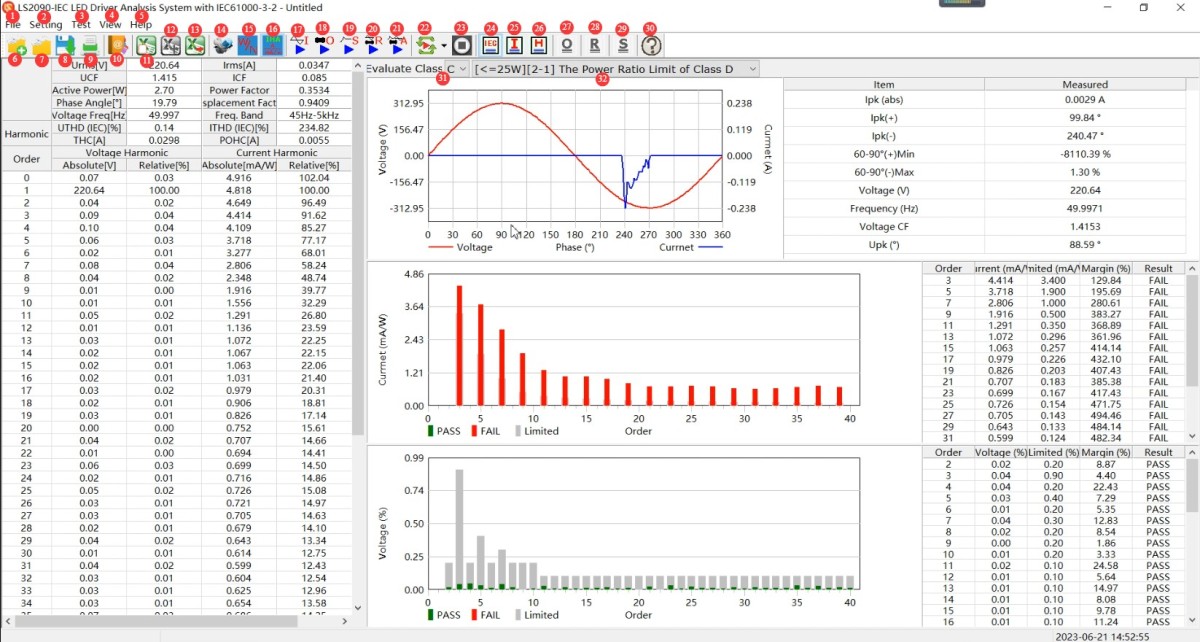
図4-2
4.2.2 システム構成インターフェース
図4-3を参照してください。
| 数 | お願い |
| ① | ボーレート:デフォルトは115200。変更不要 |
| ② | 「自動検出」を選択すると、ソフトウェアが通信ポートを自動的に検出します。検出に失敗した場合は、通信ケーブルの接続を確認し、ドライバがインストールされていることを確認してください。 |
| ③ | 高調波電流の絶対値の単位はmA/Wですか? |
| ④ | 全高調波歪み計算方法:IEC(デフォルト)またはCSA |
| ⑤ | 位相シフト係数の定義:COSφ(デフォルト)またはIEC |
| ⑥ | 保存するには「OK」をクリックしてください。 |
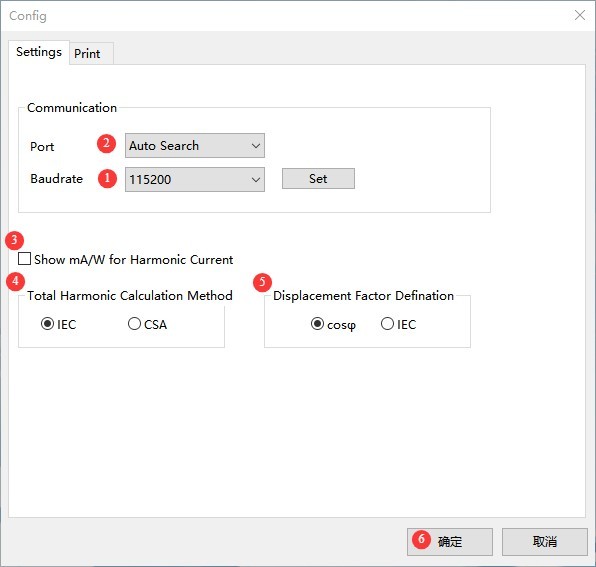
図4-3
4.2.3 製品情報画面
図4-4を参照してください。
| 数 | お願い |
| ① | レポート、製品、テスト情報を入力してください |
| ② | サンプルの定格電圧と定格周波数を正しく入力してください。 |
| ③ | レポート機能、製品番号の自動インクリメント機能 |
| ④ | 保存するには「OK」をクリックしてください。 |
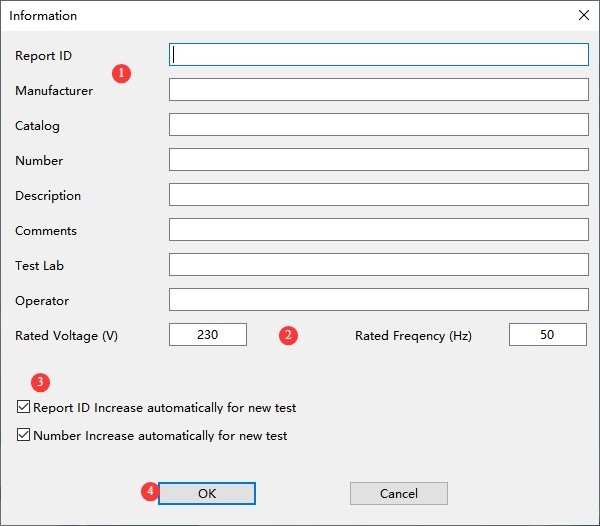
図4-4
4.3 ソフトウェアテスト手順
| 説明書 | お願い |
| ① | 配線手順については、3.2項を参照してください。 |
| ② | 機器の電源を入れる |
| ③ | 機器の操作は、3.3項に記載されている手順に従ってください。 |
| ④ | ソフトウェア通信が正しく機能していることを確認するには、セクション4.2.2を参照し、必要に応じて設定を構成してください。 |
| ⑤ | LEDドライバ製品情報を正しく入力するには、セクション4.2.3を参照してください。 |
| ⑥ | ソフトウェアインターフェースを介したテストの実施、テスト情報の表示、テストファイルの書き出し、およびテストレポートの印刷に関する手順については、セクション4.2.1を参照してください。注 テストを開始する際は、ソフトウェアの指示に従ってデバイス前面パネルの負荷電源をオフにしてください。サンプルが冷却されるまで待ってから、負荷電源を再びオンにしてください。ソフトウェアが自動的にテスト開始パラメータを設定します。 |
5. 機器の日常的なメンテナンスと手入れ
5.1。XNUMX日常のメンテナンス
5.1.1毎日の清掃
清掃する前に、必ず電源を切り、電源コードをコンセントから抜いてください。本体は、柔らかい帯電防止綿布と中性洗剤で拭くことをお勧めします。液体を直接本体に噴霧しないでください。ベンゼン、トルエン、アセトンなどの化学溶剤は使用しないでください。
5.1.2 定期検査
ご使用前に、電源コードと端子の接続部を確認し、接続不良や焼損の兆候がないことを確認してください。また、電源を入れた後、インジケーターランプとディスプレイが正常に動作していることを確認してください。
5.2 ストレージ仕様
5.2.1 保管環境の要件
温度:5℃~35℃、相対湿度:65%RH以下、乾燥した、埃のない、腐食性ガスのない環境。
5.2.2 長期保管業務
電源を切り、すべてのケーブルを抜いてください。機器を清掃し、防塵フィルムで包んでください。部品の湿気による損傷を防ぐため、毎月30分間電源を入れてください。
5.3 校正間隔の要件
機器の測定精度と動作信頼性を確保するため、定期的に認定された第三者計測機関に送付して校正を受けることを推奨します。推奨される校正間隔は12ヶ月です。具体的な校正間隔は、使用頻度、環境条件、および品質システム要件に基づいてユーザーが決定できます。
6.よくある問題のトラブルシューティングと解決
| 障害症状 | 考えられる原因 | 手順 |
| 電源が入りません | 入力電源コードが緩んでいる、ヒューズが切れている | 電源を切り、入力電源コードの接続を確認してください。電源を切り、短絡や過負荷のトラブルシューティングを行い、ヒューズを同じ定格のものと交換してください。電流定格を上げないでください。 |
| 負荷電源スイッチをオンにした後も、負荷は反応しません。 | DUTまたはLED負荷の配線極性が間違っています | セクション3.2のトラブルシューティング手順に従ってください。DUT端子とLED LOAD端子を接続する際は、必ず正しい極性を確認してください。極性を誤ると、負荷の動作に影響が出たり、機器が損傷したりする可能性があります。 |
| 通信障害 | 通信ケーブル接続エラー / ドライバーがインストールされていません、ボーレートの不一致 | 配線のトラブルシューティングについてはセクション3.2を、ドライバのインストールに関するトラブルシューティングについてはセクション4.1を、設定に関するトラブルシューティングについてはセクション4.2.2を参照してください。 |
| 表示されているデータに変更はありません。 | ラッチ機能がトリガーされました | ラッチ機能の確認と無効化については、セクション3.1を参照してください。 |
7。 包装内容明細書
| いいえ。 | 名前 | 数量 |
| ① | LS2090 LEDドライバ総合性能テスター | 1ユニット |
| ② | RS-232 - USB変換アダプタケーブル | 1ピース |
| ③ | 電源コード | |
| ④ | スペアヒューズ | 2 |
| ⑤ | 赤と黒のテストリード | 5設定します。 |
| ⑥ | RS-232通信ケーブル | 1ピース |