
 英語
英語 中文简体
中文简体 Русский
 Español
 Português
 Türkçe
 العربية
 Deutsch
 Polski
 Italiano
 Français
 한국어
한국어 ไทย
ไทย Tiếng Việt
 日本語
日本語
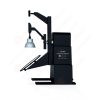
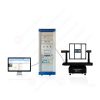
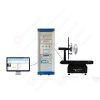

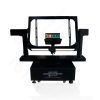
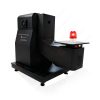
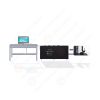









高精度回転照明ゴニオ分光放射計
ユーザーズマニュアル
適用 LISUN モデル: LSG-1800ACCD
1. 機器の開封と基本的な操作方法の説明
1.1 開封と検査
デバイスの開梱時には、鋭利な工具などで筐体を傷つけないよう、優しく扱ってください。開梱後、まずデバイスの外観を点検し、目に見える変形やへこみがないか、ボタンが破損または緩んでいないかを確認してください。デバイスまたは付属品に異常が見られる場合は、電源を入れずに直ちにご連絡ください。
1.2 システム構成と概要
1.2.1 コアハードウェアコンポーネント
注:以下の表は、システム全体の主要ハードウェアコンポーネントの一覧です。ご購入いただいた機器には、これらのコンポーネントの一部のみが含まれている場合がありますので、このマニュアルの手順に従う際は、この点にご留意ください。
| コンポーネント名 | モデル/仕様 | コア機能 XNUMX |
| ゴニオフォトメーター本体 | LSG-1800A | 測光プローブおよび分光放射計と併用して、測光パラメータとその空間分布、ならびに測色パラメータとその空間分布を測定するために使用される。 |
| 分光放射計 | LMS-9000CG | 色温度や空間色分布などの測色パラメータとその空間分布をテストするために使用されます。 |
| 近視野測光プローブ | PM400C (N) | 標準的な暗室(例えば、約10メートル四方の暗室)に適しています。 |
| 遠視野測光プローブ | PM400C(F) | オプション。20メートル以上の長さの暗室など、特に長い暗室に適しています。 |
| スタンダードライト | SLS-150W | 暗室の校正に使用。測光プローブと分光放射計を含む。 |
| E27口金器具 | / | Cガンマ線検査用。白熱電球に適しています。 |
| クロスクランプ | Cガンマ試験用。その他の屋内・屋外照明器具にも適しています。 | |
| スクエアクランプ | B-ベータ試験用。投光器に適しています。 | |
| クロスラインレーザー | 設置および試運転時に使用。校正および試験時に、標準ランプとサンプル照明器具の位置と向きを決定するために使用。 | |
| キャビネット | CASE-19 | 角度コントローラー、電力計、DC/AC電源などを収納するために使用されます。電源タップ、RS-485通信モジュールなどが付属しています。 |
| パワーメータ | LSシリーズ | 試料の電圧、電流、電力、力率などの電気的パラメータを測定する |
| DC電源 | DCシリーズ | DCサンプル、標準ランプ、補助ランプに安定したDC電源を供給します。 |
| AC電源 | LSPシリーズ | ACサンプル用に安定した純粋な正弦波AC電源を提供します。 |
1.2.2 ソフトウェア、マニュアル、証明書等
発送時に、すべてのドキュメントを含むダウンロードリンクをメールでお送りしました。できるだけ早くダウンロードしてください。メールを見逃した場合は、直接お問い合わせいただければ、新しいダウンロードリンクをお送りします。
ソフトウェア、ユーザーマニュアル、保証書、標準ランプ校正証明書、その他の重要な文書、および関連文書が含まれます。
1.3 測定パラメータ
照度データ、照度分布、面積光束、照明器具効率、輝度分布(オプション)、利用率、輝度限界曲線、グレア評価、等光度曲線、最大許容高さ対距離比、照明器具曲線対照明面積、等輝度曲線、有効ビーム角、EEI、UGR、CCT、CRI、TM-30-24、スペクトル、(x、y)/(u、v)、PAR、PPF、PPFD空間分布テストなど。
2.重要な注意事項
2.1 電気安全
システムは、周波数50Hzまたは60Hz、電圧220V±5%の安定した交流電源に接続する必要があります。接地抵抗が4Ω以下の適切な接地を確保してください。電源接続が緩んでいる場合やケーブルが損傷している場合は、機器を使用しないでください。
2.2 環境安全
光学暗室を使用する際は、周囲温度を25±1℃に維持し、相対湿度を10%~65%RHに維持する必要があります。
コントロールルームと暗室はどちらも、乾燥した状態を保ち、換気を十分に行い、埃がなく、腐食性ガスがない状態にしなければならない。
強い磁場や電場の近くに機器を置かないでください。平らで安定した場所に設置してください。
2.3 暗室作業手順
2.3.1 暗室の説明
暗室が弊社提供の図面通りに正確に構築されていることをご確認ください。実際の寸法に差異がある場合は、機器の設置および試運転を行う前に弊社にご連絡ください。設置および試運転が円滑に進み、テスト結果が正確になるよう、計画を調整いたします。
暗室の内部は、壁、天井、床、仕切り、ドアなどすべてを含め、完全にマットブラック(つまり、反射しない純粋な黒)で塗装する必要があります。照明、空調設備、電源スイッチなどの少数の部品は、ゴニオフォトメーターの本体と測光プローブ間の光路に現れない限り、黒く塗装する必要はありません。
機器の設置と試運転が完了したら、本体ベース、光度計プローブベース、光度計プローブの向き、クロスレーザーベースなど、暗室内のハードウェアコンポーネントを移動させないでください。移動させると、テスト結果が不正確になる可能性があります。
2.3.2 暗室使用上の注意
暗室に入る際は、埃の持ち込みを防ぐため、靴を脱ぐか靴カバーを着用してください。
試験中にサンプル照明器具が落下してゴニオフォトメーターを損傷しないように、サンプル照明器具はしっかりと固定する必要があります。
ゴニオフォトメーターの本体に物を置かないでください。また、ゴニオフォトメーターの回転範囲内に物を置かないでください。
試験中は、外部の光が試験結果に影響を与えないよう、暗室を密閉しておく必要がある。
2.3.3 暗室を使用しない場合の注意事項
暗室は閉めたままにしてください。許可されていない人は立ち入りを禁止します。暗室に埃が入らないようにしてください。
2.4 標準ランプ操作手順
標準ランプの寿命は1年で、設置および試運転時に暗室機器(測光プローブ、分光計)の校正に使用されます。
研究室で暗室の校正を毎年行う必要がある場合は、新しい標準ランプを購入しても構いません。
標準ランプは使用直後は高温になっていますので、触らないでください。ランプケースに戻す前に、10分間冷ましてください。
暗室で使用する標準ランプは指向性標準ランプであり、その方向はブラケットによって制御されます。電球をブラケットから取り外さないでください。取り外すと標準ランプが使用できなくなります。
2.5 光ファイバーの操作手順
光ファイバーは過度に曲げないでください(最小曲げ半径10cm以上)。光ファイバーを踏んだり、強く押したりしないでください。損傷の原因となり、試験結果が異常になる可能性があります。
2.6その他
本マニュアルに記載されていない事項については、慎重に進めるか、弊社までお問い合わせください。
3. ハードウェアの組み立て
3.1 キャビネット機器の組み立て
3.1.1 内閣の概要
キャビネットを水平で頑丈な作業台の上に置き、作業に必要な十分なスペースを確保してください。
| 数 | お願い |
| ① | 配線図:配線図に従って機器を組み立ててください。 |
| ② | 配電盤は、キャビネット内のすべての機器の電源コードを接続するために使用します。 |
| ③ | 冷却ファン用電源コード:キャビネット内の電源タップに接続してください。 |
| ④ | RS-485通信ボックスは、すべての機器のRS-485通信ケーブルを接続するために使用されます。 |
| ⑤ | RS485通信ボックスの電源アダプターを、キャビネット内の電源タップに接続してください。 |
| ⑥ | RS485通信ボックス用のUSBケーブルをコンピュータに接続する必要があります。 |
| ⑦ | LSシリーズ電力計の配線 |
| ⑧ | DC電源接続 |
| ⑨ | 交流電源配線 |
| ⑩ | キャビネット内のすべての機器に電力を供給するキャビネットの主電源ケーブルは、すべての機器の設置が完了した後にのみ、ケーブル開口部②を通して配線し、電源に接続する必要があります。 |
| ⑪ | ケーブル配線口:電源コードをここから通すことができます。注:電源コードのプラグは中国規格のプラグです。電源アダプターが必要になる場合があります。 |
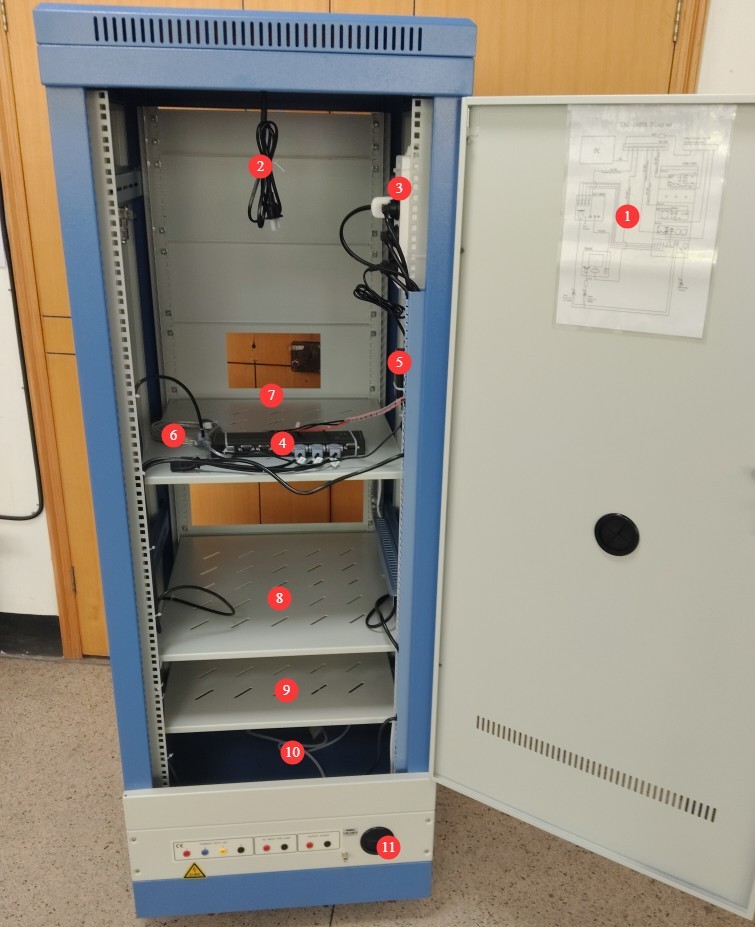
図1
3.1.2 LSパワーメーターの取り付け
| 数 | お願い |
| ① | RS-485通信ケーブルで接続され、もう一方の端は既にキャビネット内部のRS-485通信ボックスに接続されています。 |
| ② | 電源コードは接続済みです。もう一方の端は、キャビネット内の電源タップに既に接続されています。 |
| ③ | V1テストリードを電力計の電圧Vの赤い端子に接続します。 |
| ④ | V2テストリードを電力計の電圧Vの黒端子に接続します。 |
| ⑤ | A1テストリードを電力計の電流Aの赤い端子に接続します。 |
| ⑥ | A2テストリードを電力計の電流Aの黒端子に接続します。 |
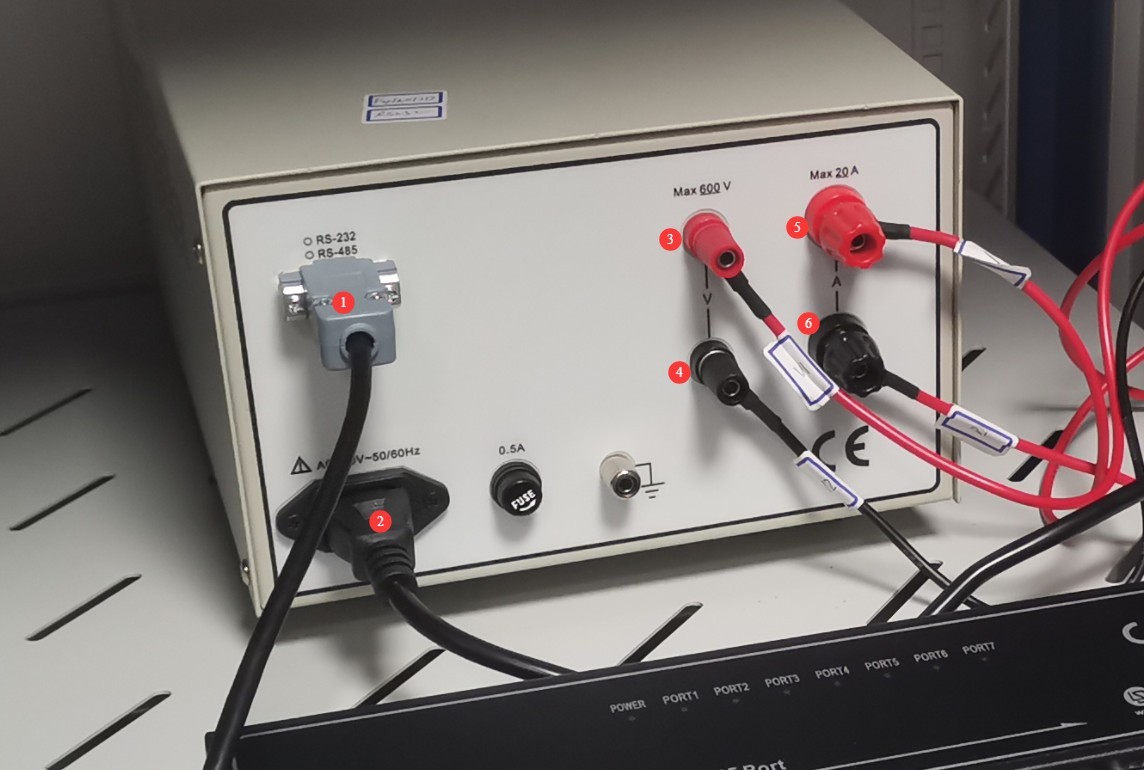
図3
3.1.3 DC電源装置の設置
| 数 | お願い |
| ① | RS-485通信ケーブルで接続され、もう一方の端は既にキャビネット内部のRS-485通信ボックスに接続されています。 |
| ② | DC電源出力線を接続する際は、プラス端子とマイナス端子がきちんと合っていることを確認してください。 |
| ③ | 電源コードは接続済みです。もう一方の端は、キャビネット内の電源タップに既に接続されています。 |
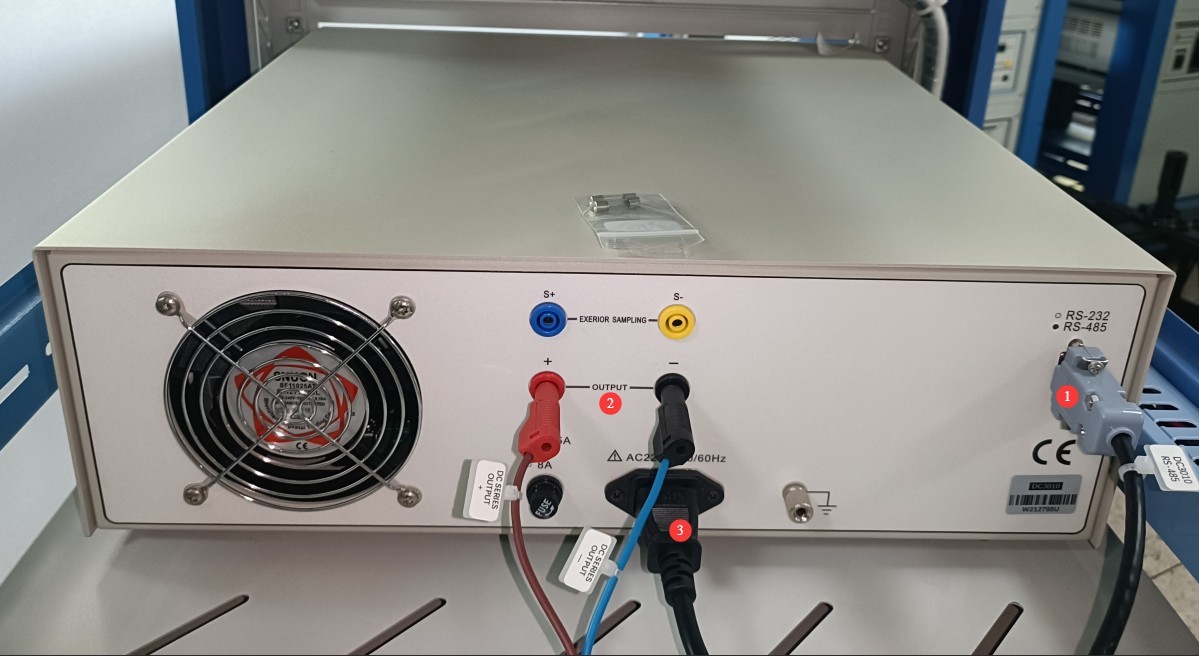
図4
3.1.4 交流電源の設置
付属品の中から、以下のAC電源出力ケーブルを探してください。
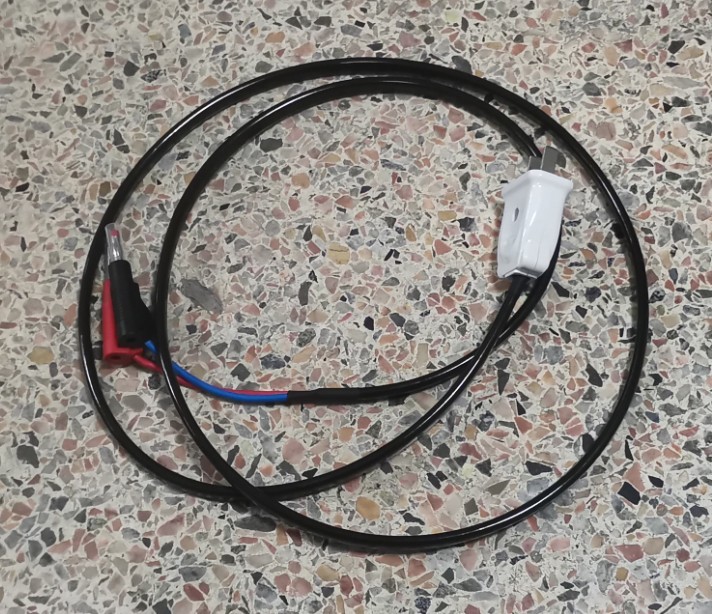
図5
| 数 | お願い |
| ① | RS-485通信ケーブルで接続され、もう一方の端は既にキャビネット内部のRS-485通信ボックスに接続されています。 |
| ② | 電源コードは接続済みです。もう一方の端は、キャビネット内の電源タップに既に接続されています。 |
| ③ | AC電源出力ケーブルをケーブル開口部④に通し、位置⑤に接続します。 |
| ④ | ワイヤー穴 |
| ⑤ | AC電源出力ケーブル:ケーブル開口部④に通し、位置③に接続します。 |
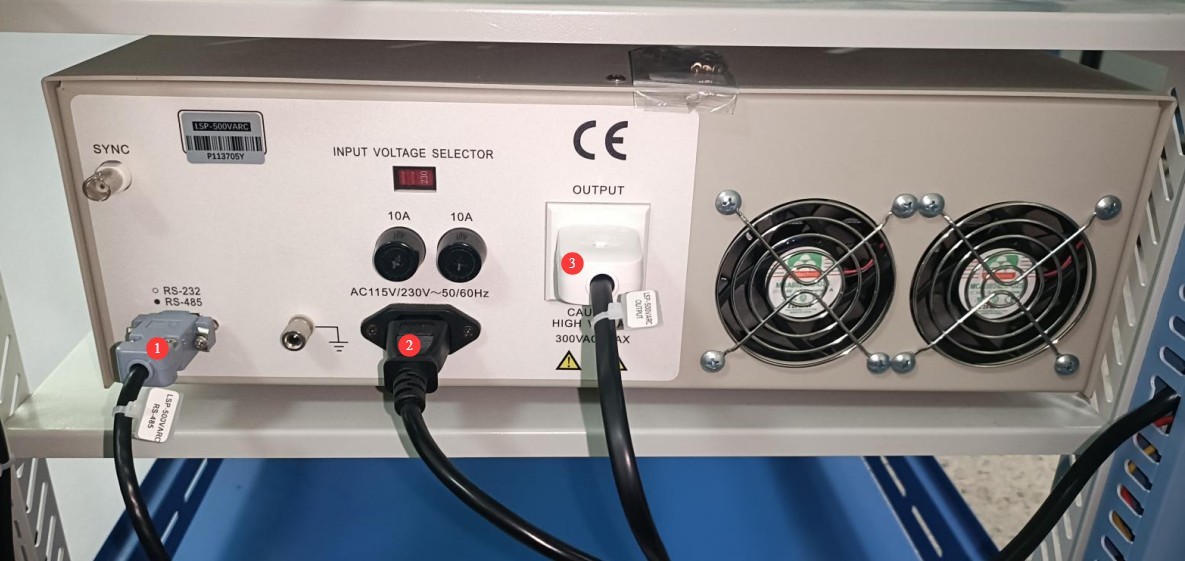
図6
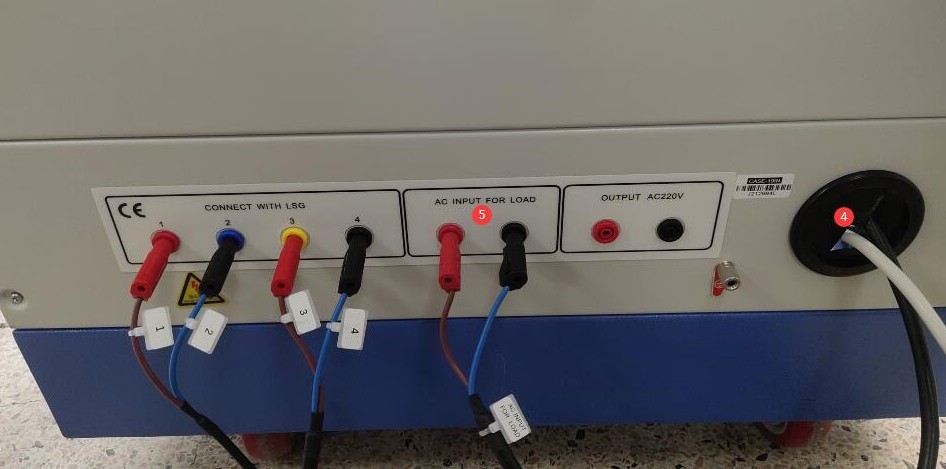
図7
3.2 ホストの配置と測光プローブの設置
3.2.1 サーバーの配置
本体底部にある4つの脚は高さ調節可能です。
| 数 | お願い |
| ① | 脚が地面から離れるまで、下部のネジを回して脚を上げてください。 |
| ② | 同時に、上部のネジが何かに当たっていないことを確認してください。少し緩めることができます。 |
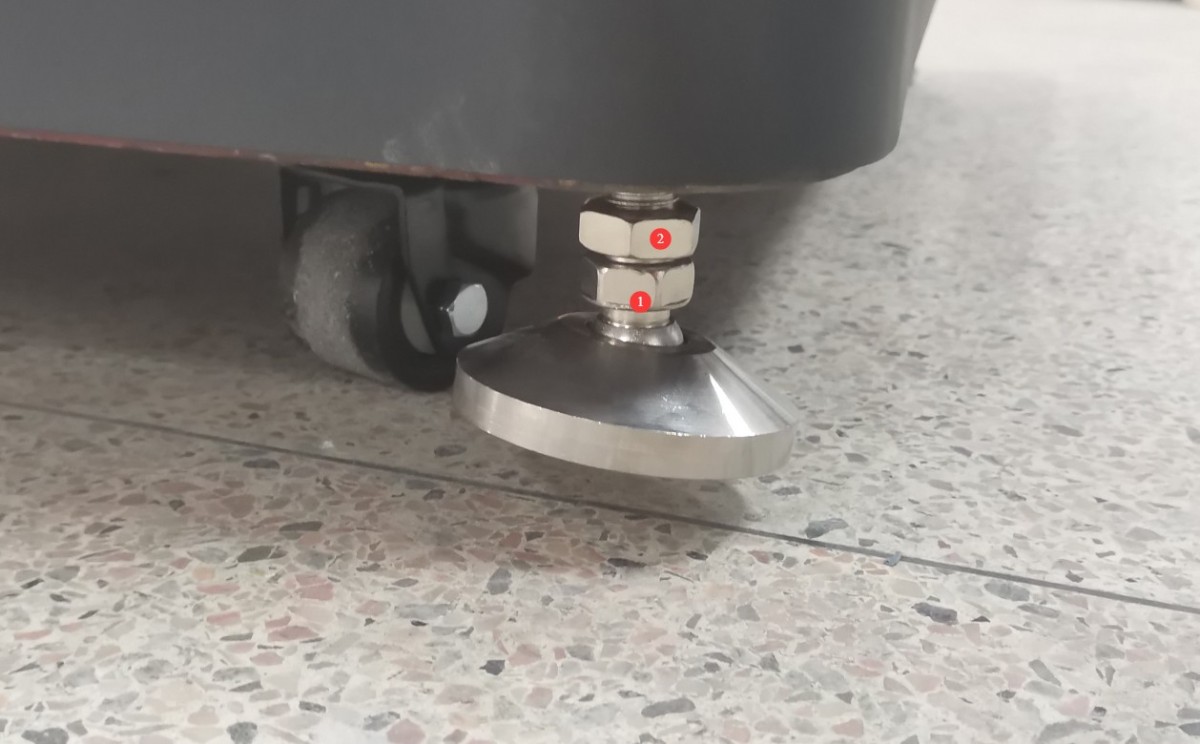
図14
暗室の設計図に従って、ゴニオフォトメーターを正しい位置に配置してください。ベースの4つの側面を暗室の壁にできるだけ近づけて合わせます。次に、補助アームを取り外します。
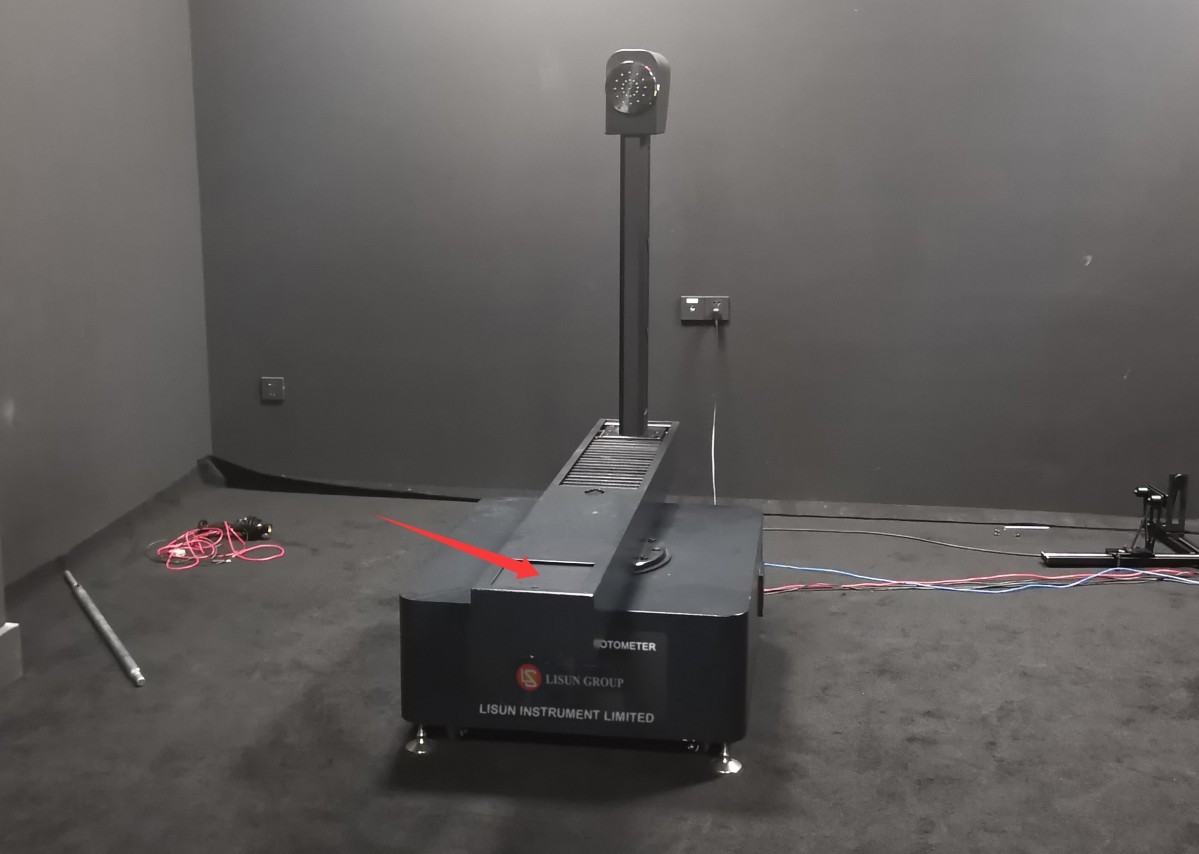
図15
次に、ゴニオフォトメーターの4本の脚すべてを、床に接するまで回転させてください。
3.2.2 測光プローブおよびプローブマウントの組み立て
例えば、光度計が1台しかない暗室を考えてみましょう。
測光プローブとプローブマウントを組み立て、暗室図面に従って適切な位置に配置してください。現時点ではネジで固定する必要はありません。
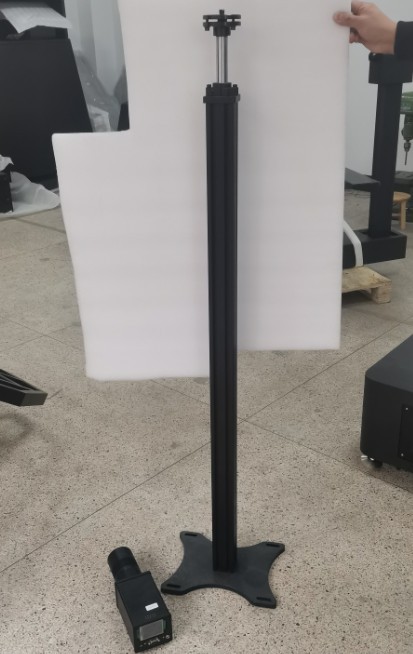
図16
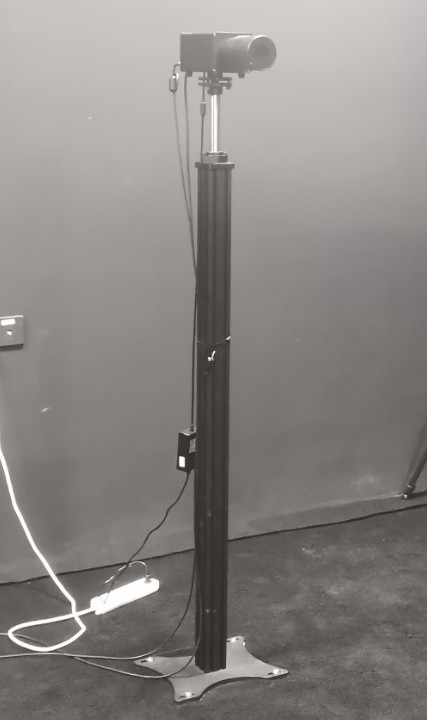
図17
3.2.3 システム配線
| 数 | お願い |
| ① | キャビネット上の4つの端子台①はゴニオフォトメーター⑩に接続されています。番号に従って1対1で接続してください。 |
| ② | 2つの端子はキャビネット内部の端子台に接続されており、暗室内のすべての機器(ゴニオフォトメーター、輝度プローブ、分光放射計など)に電源を供給するために使用されます。これにより、キャビネットの電源スイッチを使って暗室内のすべての機器を簡単に制御できます。 注:暗室内の機器は、主電源から直接給電することも可能です。 |
| ③ | キャビネットの接地端子:電線を使用して接地してください。 |
| ④ | キャビネットの電源コードは、220V、50/60Hzの電源に接続されています。 |
| ⑤ | ゴニオフォトメーター本体用電源コード |
| ⑥ | ゴニオフォトメーターの接地端子をワイヤーで接地してください。 |
| ⑦ | RS-485通信ケーブルのもう一方の端は、キャビネット内のRS-485通信ボックスに接続されている。 |
| ⑧ | 光度計プローブのトリガー線をプローブ⑬に接続します。プローブが1つだけ取り付けられている場合、デフォルト設定は近距離(N)です。 |
| ⑨ | 暗室に測光器が1台しかない場合は、遠視野(F)センサーを接続する必要はありません。 |
| ⑩ | ゴニオフォトメーターの4つの端子ブロック⑩はキャビネット①に接続します。番号に従って1対1で接続してください。 |
| ⑪ | 測光プローブ用電源アダプター |
| ⑫ | 測光プローブ用のRS-485通信ケーブル。もう一方の端は、キャビネット内のRS-485通信ボックスに接続します。 |
| ⑬ | 測光プローブトリガーケーブルは、ゴニオフォトメーターの本体⑧に接続されています。 |
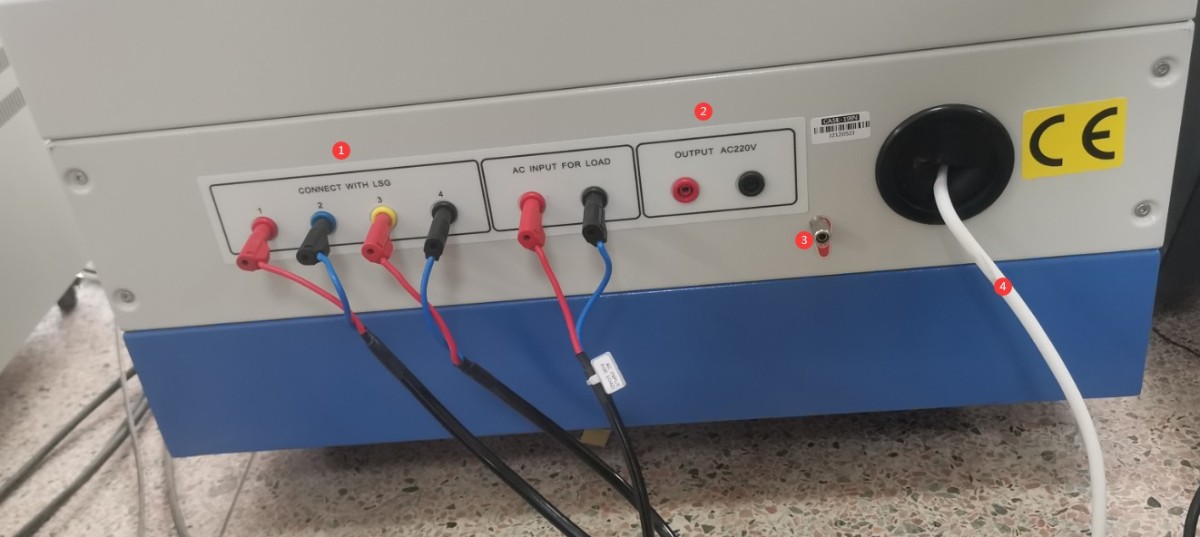
図18
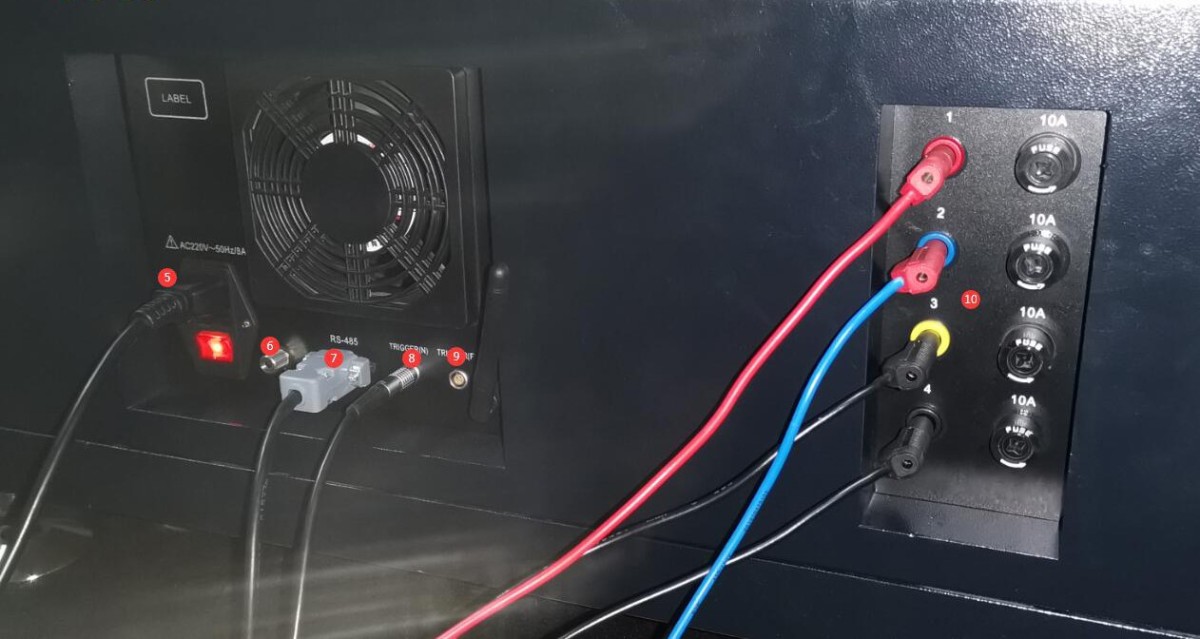
図19
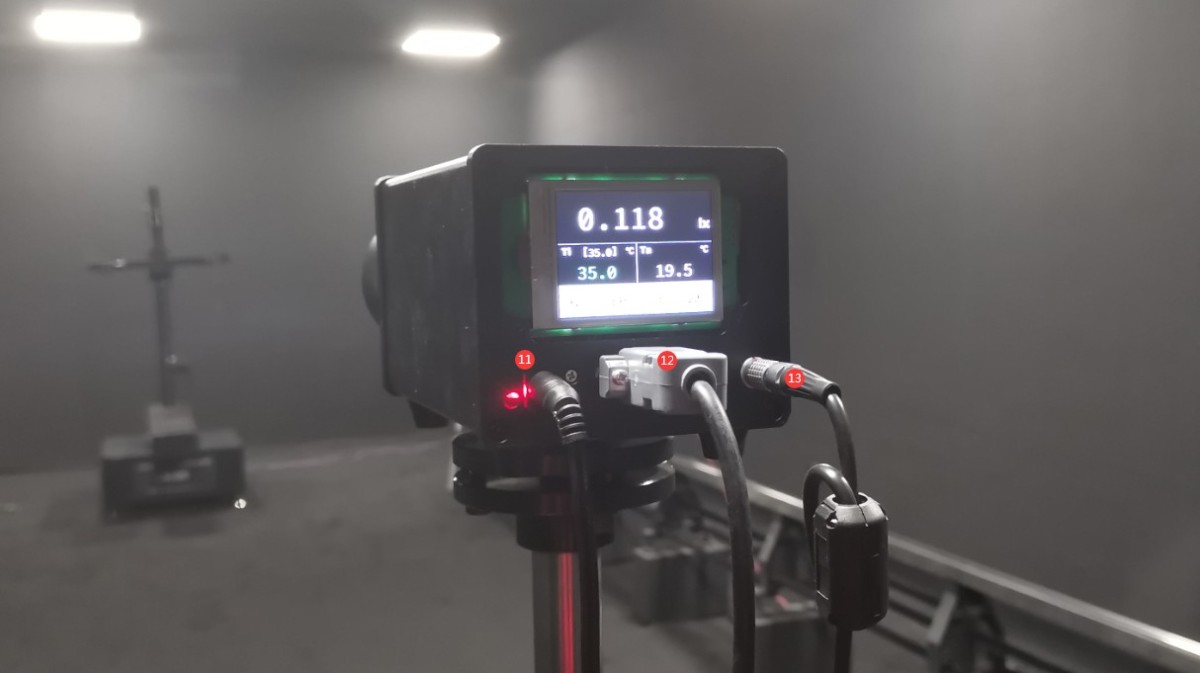
図20
3.3 分光放射計の設置
3.3.1 分光放射計および取り付けブラケットの組み立て
下図に示すように、分光放射計と取り付けブラケットを組み立ててください。
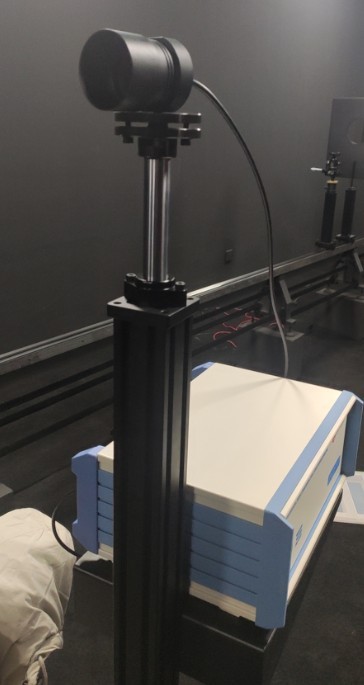
図22
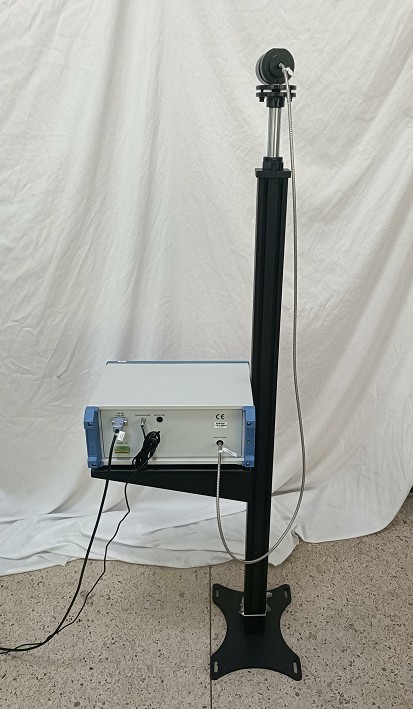
図23
暗室図面に従って適切な位置に設置してください。
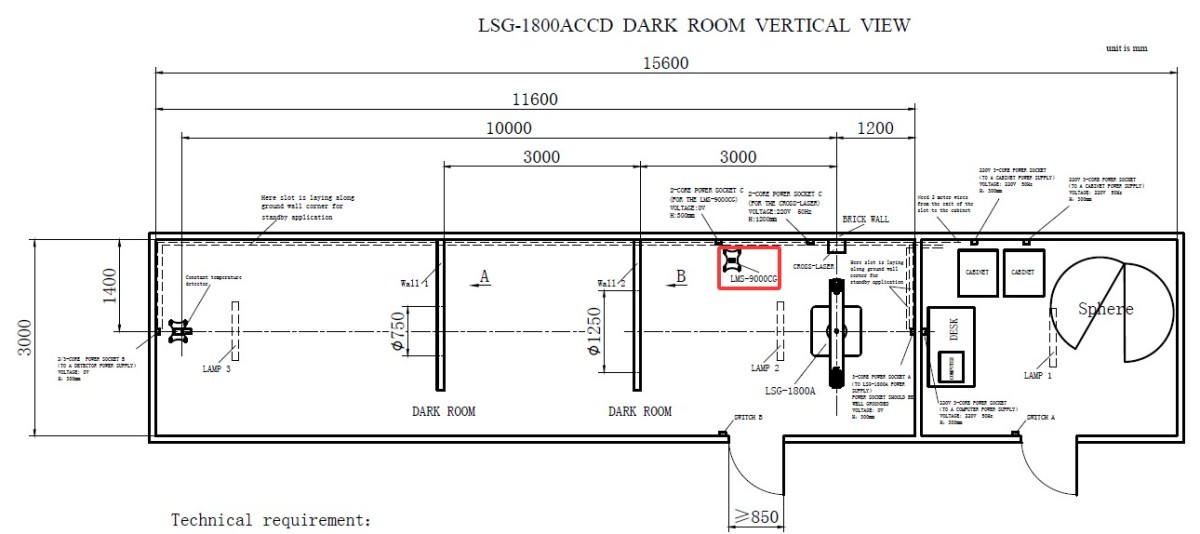
図23.1
分光放射計の設置に関する原則:光度計プローブの光路を遮らないように、できるだけ壁に近づけて設置する。より正確な測色パラメータを得るために、ゴニオフォトメーターの本体にできるだけ近づけて設置する。回転時にゴニオフォトメーターが分光放射計またはそのマウントに接触しないようにする。
あとは、ネジを使って土台を床に固定するだけです。
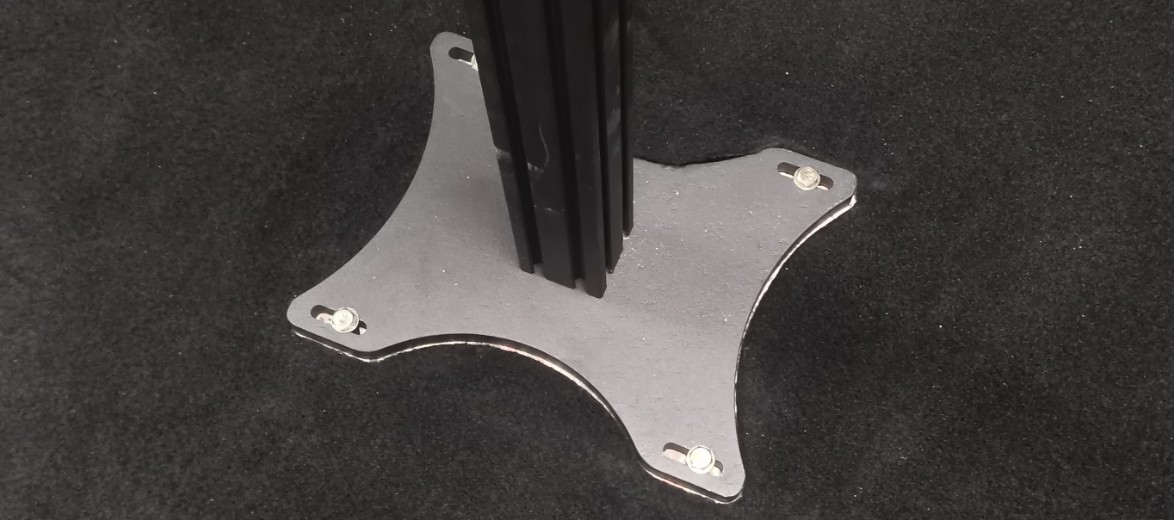
図48
3.3.2 分光放射計の配線
| 数 | お願い |
| ① | RS-485通信ケーブルのもう一方の端は、キャビネット内のRS-485通信ボックスに接続されている。 |
| ② | 電源アダプタ |
| ③ | 光ファイバー |
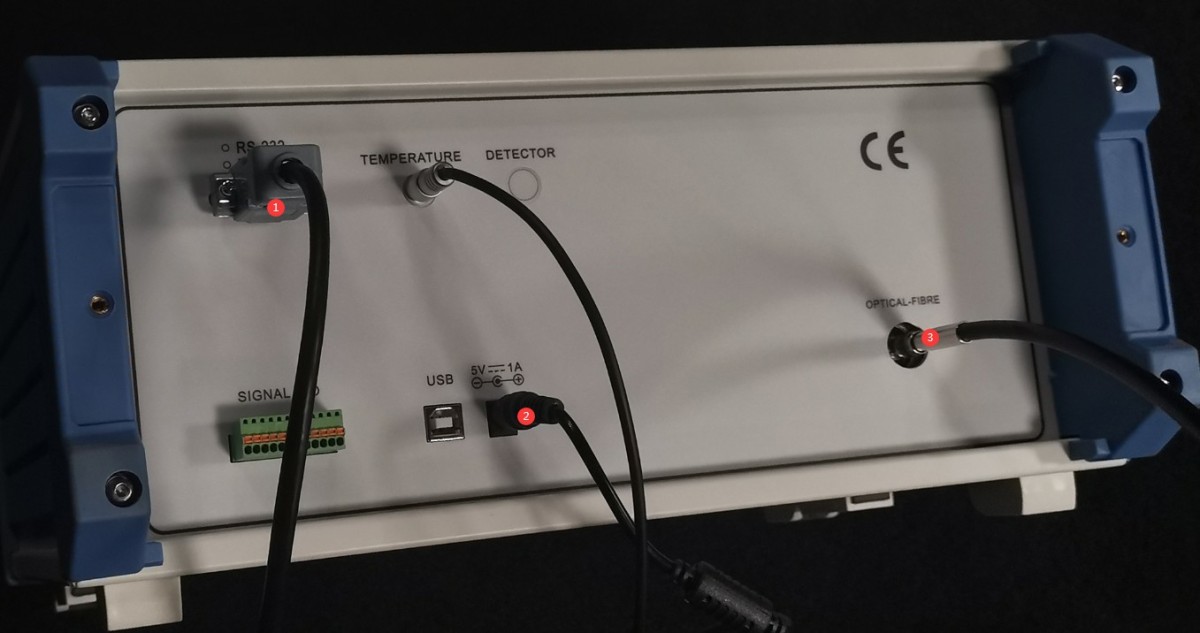
図24
3.3.3 光ファイバーの取り付け
光ファイバーのもう一方の端には黒色のフェルールが付いています。フェルールがしっかりと締め付けられていることを確認してください。
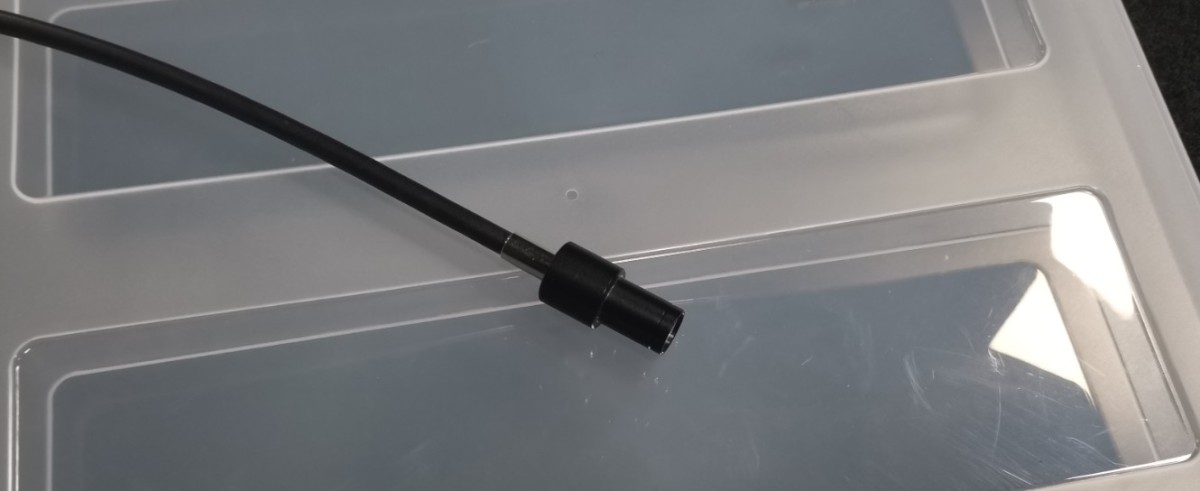
図25
スリーブの端を光ファイバーブラケットに固定し、ネジで締め付けます。
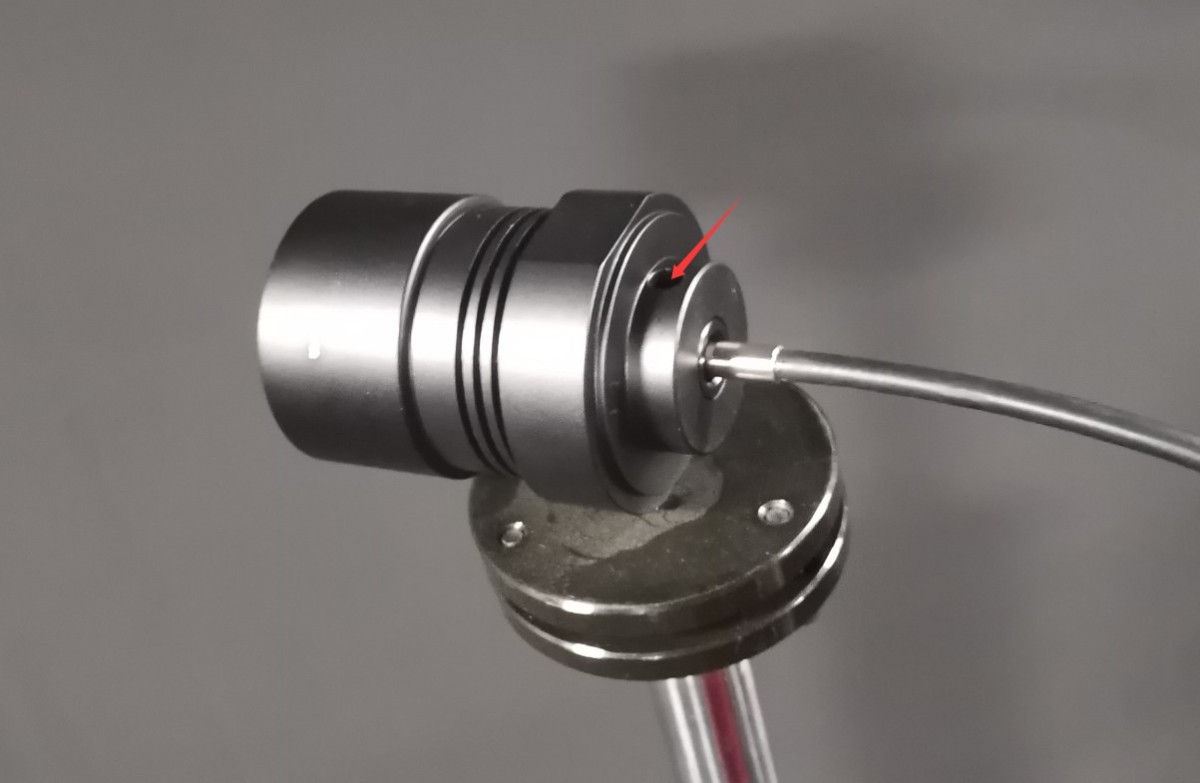
図26
4. ソフトウェアのインストールとセットアップ
4.1 ソフトウェアとドライバのインストール
4.1.1 ソフトウェア実行環境
システム要件:Windows 7/8/10/11(32ビット/64ビット)。コンピューターには少なくとも1つのUSBポートが必要です。
4.1.2のインストール
| 数 | お願い |
| ① | LSGシリーズゴニオフォトメーターソフトウェア - ダブルクリックしてインストールしてください |
| ② | APKファイルはAndroidスマートフォンにコピーしてインストールできます。このアプリはゴニオフォトメーターの回転専用であり、テストには使用できません。ソフトウェアにはアプリのすべての機能が含まれています。このマニュアルでは、ソフトウェアを例として使用します。 注: APK ファイルは、 LSG-1890B (NAIST) と LSG-6000 モデル。互換性がありません。 LSG-1800A. |
| ③ | RS485通信モジュールドライバ - ダブルクリックしてインストール |
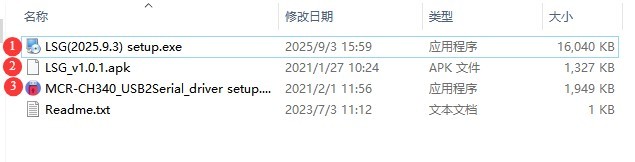
図27
4.1.3 例外処理
ソフトウェアのインストール中に、ウイルス対策ソフトまたはWindowsファイアウォールがファイルを不審なファイルとして検出した場合は、ウイルス対策ソフトまたはWindowsファイアウォールを一時的に無効にしてから、再度ソフトウェアのインストールを試みてください。
インストールが正常に完了した後、アイコンをダブルクリックしてもソフトウェアが開かない場合は、管理者アカウントでコンピュータにログインしていることを確認してください。管理者アカウントでログインしてもソフトウェアが開かない場合は、ソフトウェアのアイコンを右クリックしてプロパティウィンドウを開きます。「互換性」タブで、「このプログラムを管理者として実行する」の横にあるチェックボックスをオンにし、「適用」をクリックしてから、もう一度アイコンをダブルクリックしてソフトウェアを開いてください。
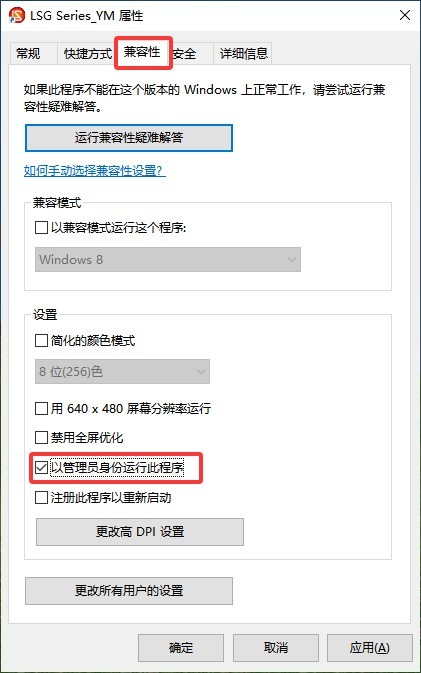
図28
4.2 ソフトウェア設定
まず、キャビネットの電源スイッチをオンにし、次にキャビネット内のすべての機器、ゴニオフォトメーター本体、測光プローブ、分光放射計を含むすべてのシステム機器の電源をオンにします。ソフトウェアをダブルクリックして実行します。ソフトウェアを初めて実行すると、システム構成インターフェースが自動的に開きます。購入したすべての機器について、正しいモデルを選択してください。
| 数 | お願い |
| ① | ゴニオフォトメーターのモデルを選択するには、右側のドロップダウンリストをクリックしてください。ご購入いただいたモデルは LSG-1800A. |
| ② | 近距離光度計プローブ;光度計モデルPM400Cを選択してください |
| ③ | 遠視野測光プローブ - まだ購入されていない場合は、「未設置」を選択してください。 |
| ④ | 近接場分光放射計;分光放射計モデルを選択してください LMS-9000CG |
| ⑤ | AC電源ユニットのモデルは通常LSPシリーズです。 |
| ⑥ | DC電源モデルは一般的にDCシリーズと呼ばれます |
| ⑦ | 電力計の型番:型番は電力計の前面パネルに記載されています。ご確認の上、適切な型番をお選びください。 |
| ⑧ | 正しいモデルをすべて選択したら、「ポートの自動検出」をクリックしてください。 |
| ⑨ | すべてのポートの検索が完了したら、「OK」をクリックして保存し、終了します。 |
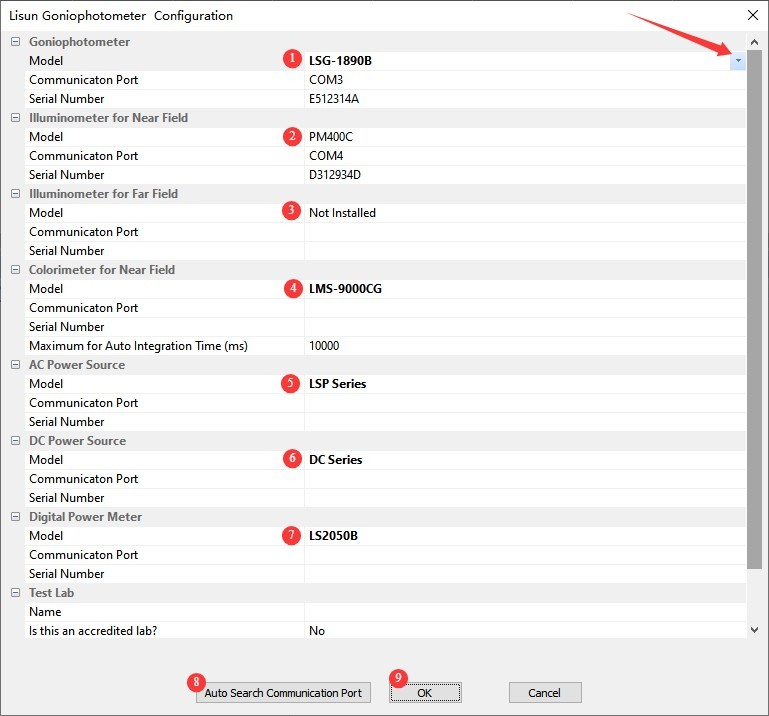
図29
注:自動ポート検索中に通信エラーが発生した場合は、エラーメッセージをよく読み、該当機器の電源が入っているか、RS-485通信ケーブルが正しく接続されているかを確認してください。これらの点を確認したら、すべての機器との通信が確立されるまで「自動ポート検索」を再度クリックしてください。
「OK」をクリックすると、ソフトウェアは自動的にデータベースファイルの保存画面に進みます。それ以降、すべてのテストレポートはこのデータベースファイルに自動的に保存されます。
| 数 | お願い |
| ① | データベースファイルを保存する場所を選択してください。デスクトップまたはデスクトップフォルダ内には保存しないでください。 |
| ② | ファイル名を入力してください |
| ③ | 「保存」をクリックしてください。 |
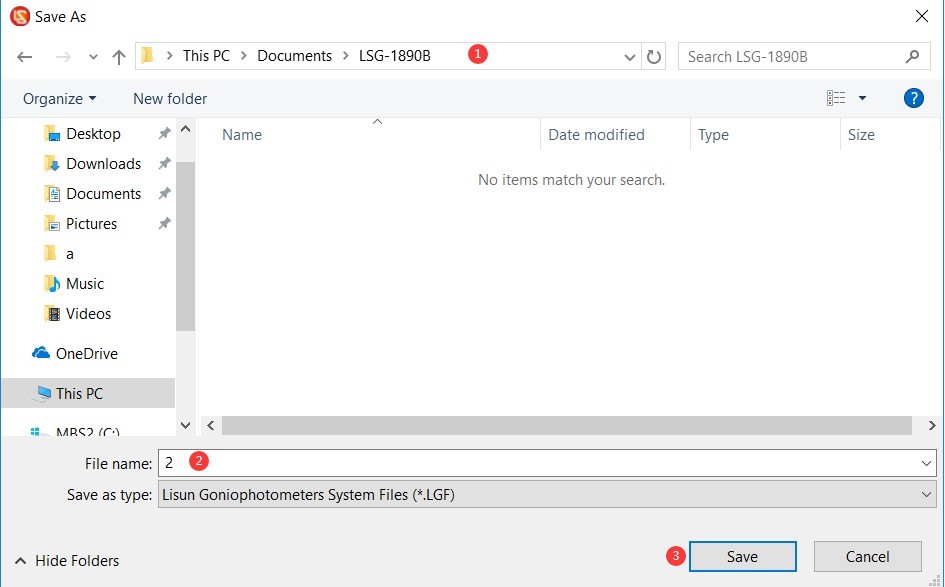
図30
5.暗室機器の校正(各手順は慎重かつ徹底的に行う必要があります。そうしないと、校正データが不正確になったり、テスト結果が異常になったりする可能性があります。)
5.1 ホストマシンの水平方向の試運転
5.1.1 単線レーザー対応
レーザーポインターに電池を挿入し、電源を入れてください。
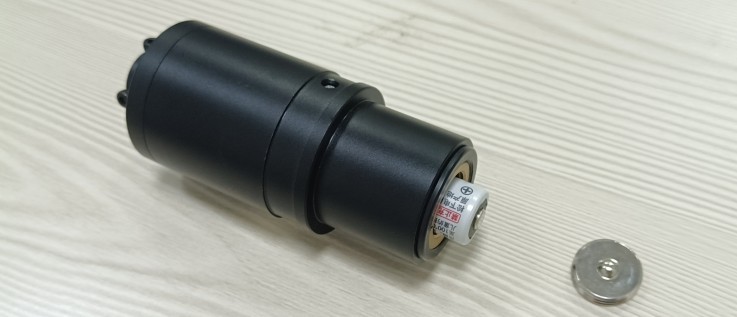
図31
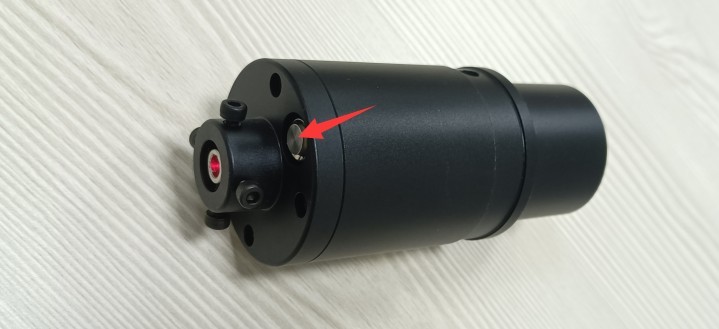
図31.1
単線レーザーをゴニオフォトメーターに取り付け、固定します。
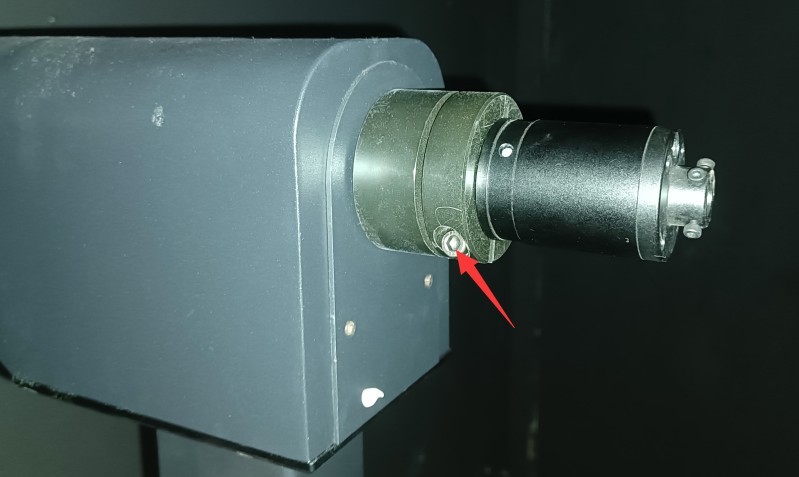
図31.2
ソフトウェアを開きます。
| 数 | お願い |
| ① | クリックして角度モードを切り替える |
| ② | ①をクリックすると、B-ベータ角の代わりにC-ガンマ角が表示されます。 |
| ③ | 次にクリックして角度制御インターフェースを開きます |
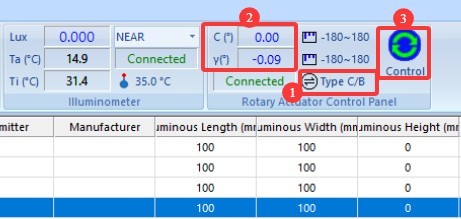
図31.3
| 数 | お願い |
| ① | 「近距離測光プローブ」を選択してください。 |
| ② | 0を入力 |
| ③ | クリックしてガンマ軸を0度の位置に回転させます |
| ④ | クリックすると、一文字のレーザーが自動的に回転し始める。 |
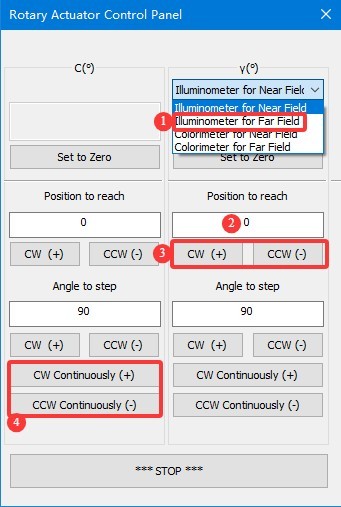
図31.4
暗室の奥に白い紙を一枚用意してください。赤いレーザー光点をペンでなぞると、下の図の黒い円形の軌跡のように、大きさの異なる円形の軌跡ができます。
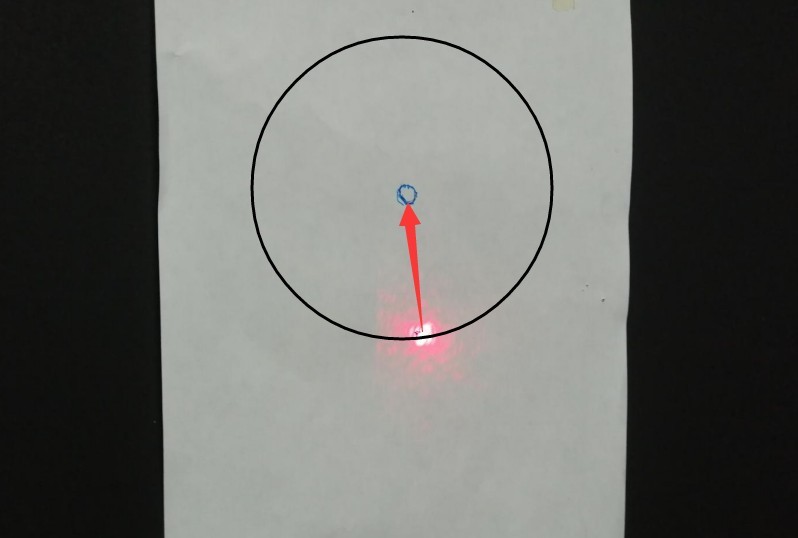
図31.5
「角度制御」インターフェースの「停止」ボタンをクリックして、直線レーザーの回転を停止します。次に、実際の状況に応じて、下図に示す4つの小さな六角ネジを調整し、上図の赤い矢印で示されているように、直線レーザーのスポットを円形経路の中心に正確に合わせます。
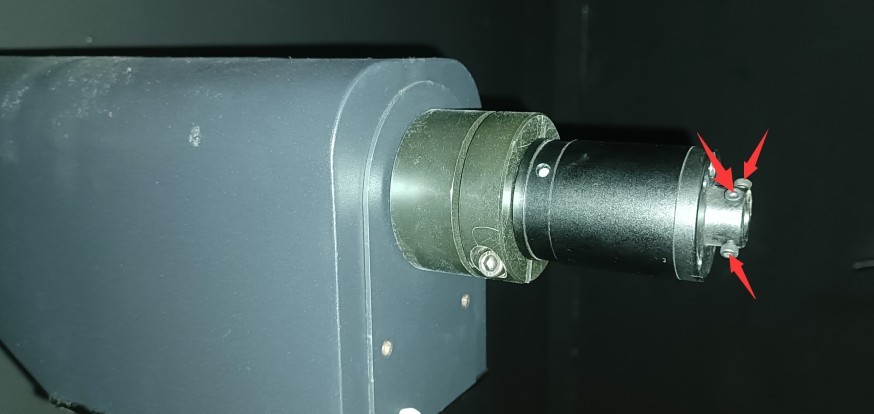
図31.6
次に、直線レーザーの回転を再開し、軌跡を再描画して、直線レーザーのドットの軌跡が円ではなく一点になるまで(または軌跡の半径が十分に小さくなるまで)、上記の手順を繰り返します。その後、「角度制御」インターフェースの「停止」ボタンをクリックして、直線レーザーの回転を停止します。デバッグが完了したら、直線レーザーの4つの小さな六角ネジをすべてしっかりと締めてください。
注:単線レーザーの適切な校正が完了したら、設置および校正プロセスが完了するまでゴニオフォトメーターに取り付けたままにしておき、その後取り外してください。
5.1.2 クロスヘアレーザー対応
十字線レーザー装置と三脚を探してください。
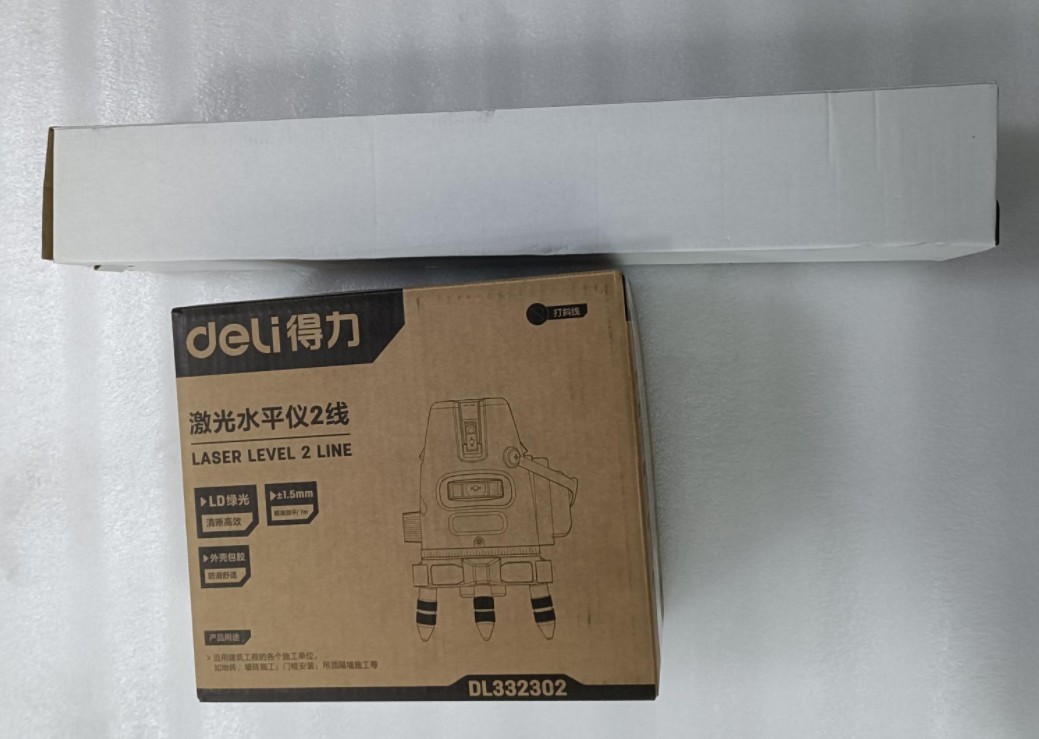
図32
クロスラインレーザーと電池を取り外します。クロスラインレーザーに電池を挿入します。電源スイッチは本体側面にあります。スイッチを「ロック解除」の位置に回して電源を入れます。
| 数 | お願い |
| ① | 電源スイッチ:電源を入れるには、「ロック解除」の位置に回してください。 |
| ② | VHは、それぞれ垂直型レーザースイッチと水平型レーザースイッチを指します。 |
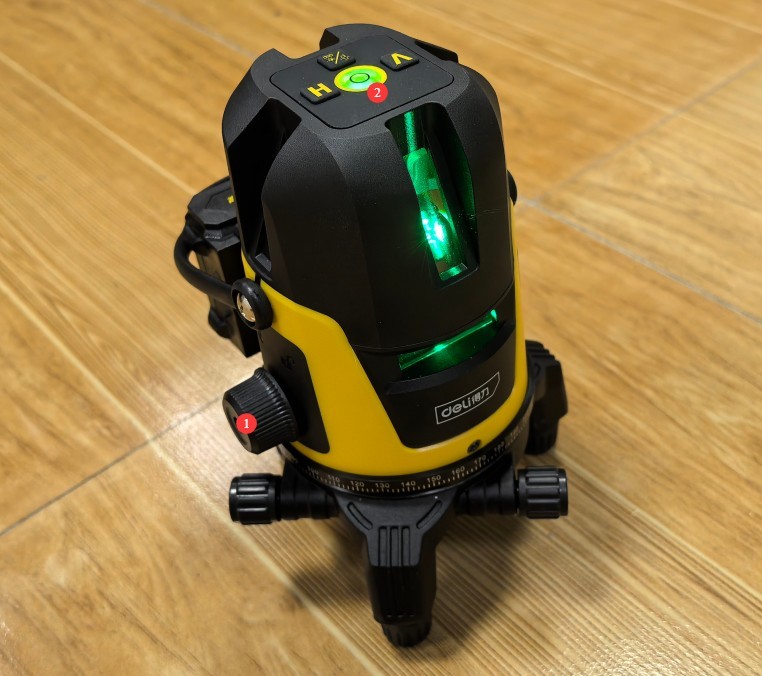
図33
十字線レーザーを三脚に取り付けてください。
注:クロスラインレーザーは自動水平調整機能を備えています。自動水平調整が解除されると、警告音が鳴ります。これは、設置面の凹凸や三脚の設置不良などが原因である可能性があります。使用中は、クロスラインレーザーが常に自動水平調整されていることを確認してください。
5.1.2 ホストマシンの水平コミッショニングの手順
暗室の図面によると、 LSG-1800A ゴニオフォトメーターの焦点距離は1375mmです。三脚を使用して、十字線から水平レーザービームの高さを1375mmに調整してください。この高さでは、水平レーザービームは暗室仕切りにあるすべての光透過孔の中心を通過するはずです。
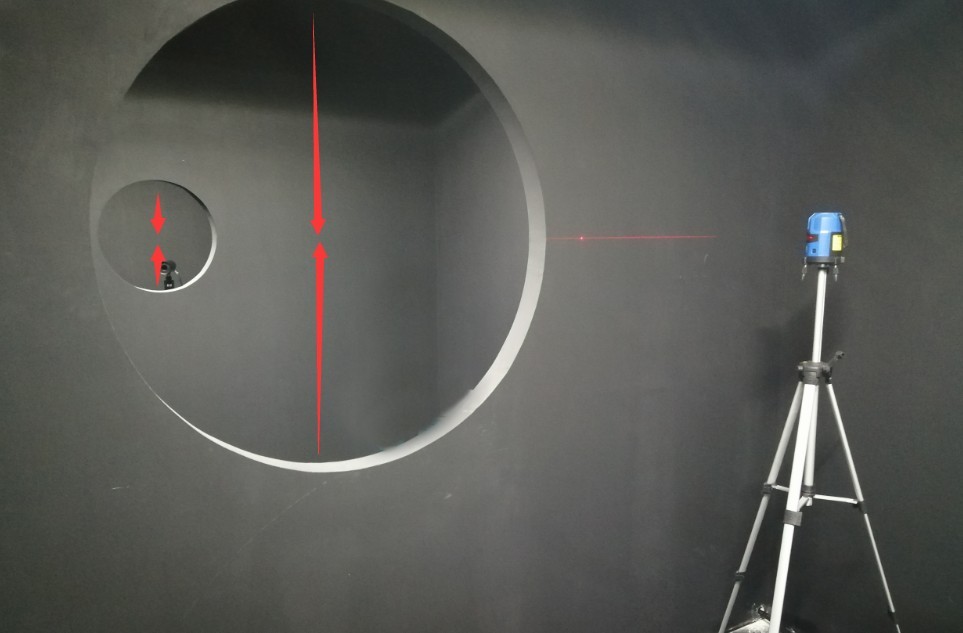
図34
ご注意:回転中に機器が損傷する恐れがありますので、ゴニオフォトメーターの上や回転範囲内に物を置かないでください。
| 数 | お願い |
| ① | 近視野測光プローブを依然として選択 |
| ② | 連続回転ボタンを任意の方向でクリックしてください。すると、ゴニオフォトメーターのガンマ軸が連続的に回転し始めます。 |
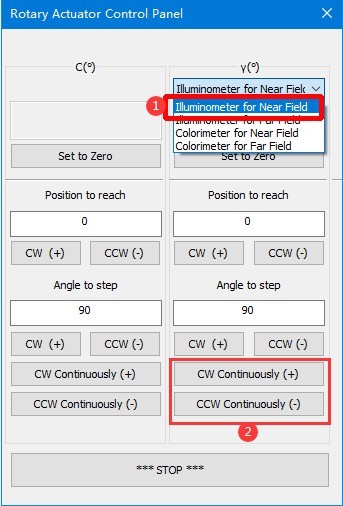
図36
この時点で、ゴニオフォトメーターの主軸から発せられる、単線レーザーと交差線レーザーによる水平レーザービームを観察してください。
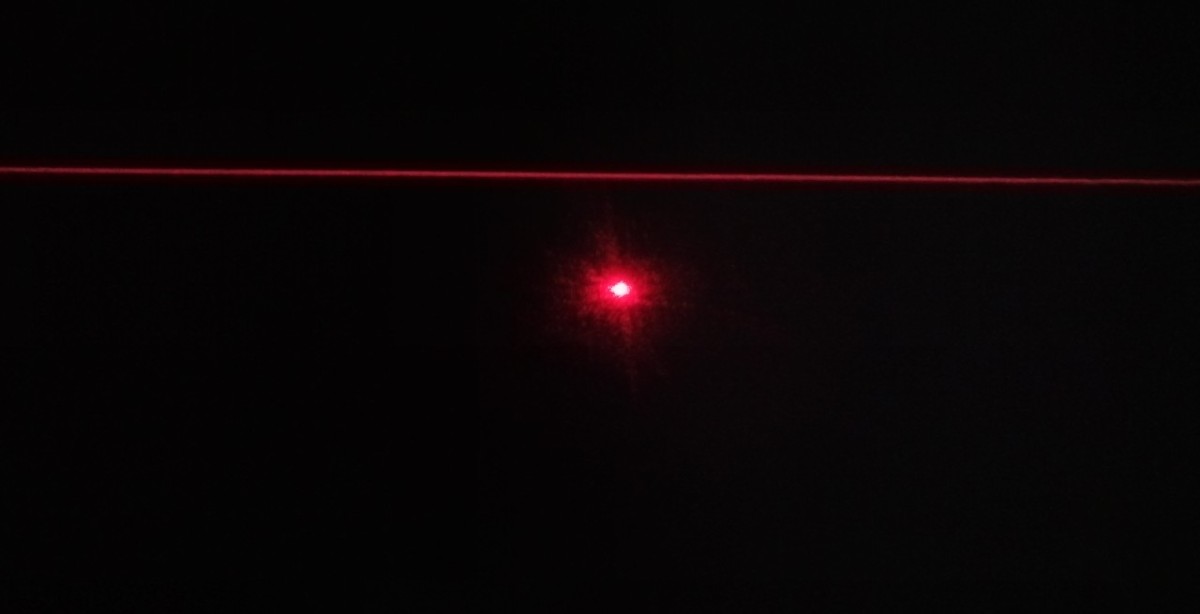
図37
次に、適切なレンチを使用してゴニオフォトメーターを持ち上げ、4本の脚の高さを調整して水平にします。校正の最終結果は、下の図に示すように、ゴニオフォトメーターのガンマ角に関係なく、その直線レーザービームが水平レーザービームと完全に一致することです。
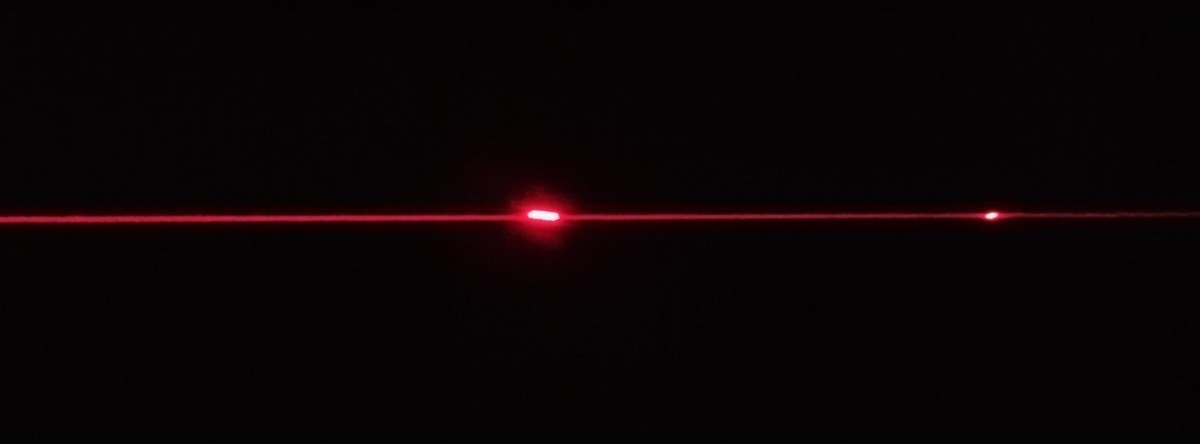
図38
この手順を完了するには、十分な忍耐力が必要です。調整が完了したら、本体の4本の脚すべてが地面にしっかりと接地していることを確認してください。次に、ソフトウェアの角度制御インターフェースにある「停止」ボタンをクリックして、ゴニオフォトメーターの回転を停止します。続いて、ゴニオフォトメーターの4本の脚の上部にあるネジを締めて固定します。本体が適切な位置に配置され、水平になったら、テスト結果にずれが生じるため、再度動かさないでください。
5.2 測光プローブの校正
5.2.1 0度位置における測光プローブの校正
| 数 | お願い |
| ① | 近距離測光器を引き続き選択する |
| ② | 0を入力 |
| ③ | ガンマ軸を0度の位置に戻すには、任意の回転方向をクリックしてください。 |
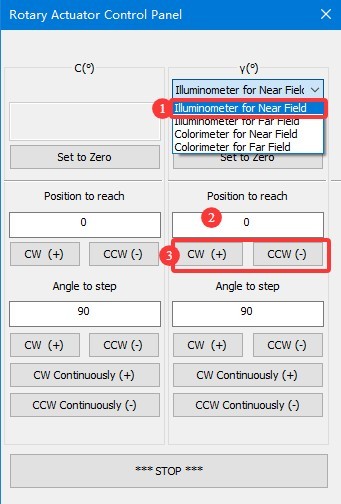
図39
この時点で、単線レーザービームが最後の仕切り板の水平方向の中心を正確に通過していることを確認してください。
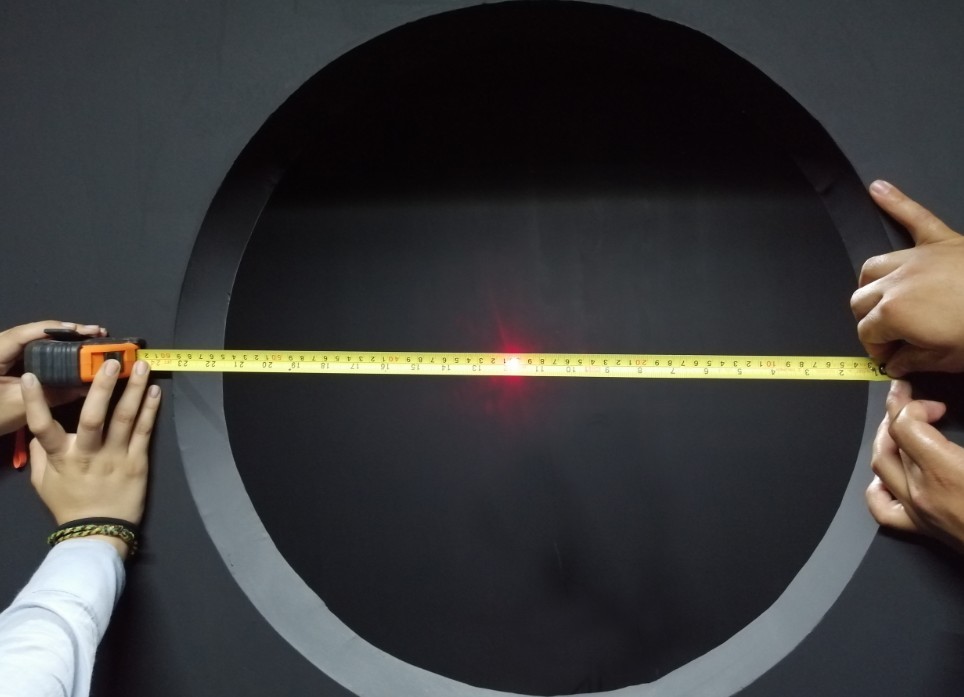
図40
そうでない場合は、以下の手順に従ってください。
| 数 | お願い |
| ① | 実際の状況に基づいて、1、0.1、0.05などの小さな角度値をここに入力してください。 |
| ② | 回転方向を選択し、レーザービームが最後の仕切りの水平面の正確な中心を通過するまでガンマ軸を回転させます。 |
| ③ | 「0度に設定」をクリックすると、近接場測光プローブのガンマ軸の現在の位置が0度に設定されます。パスワードは LISUNグループ。 |
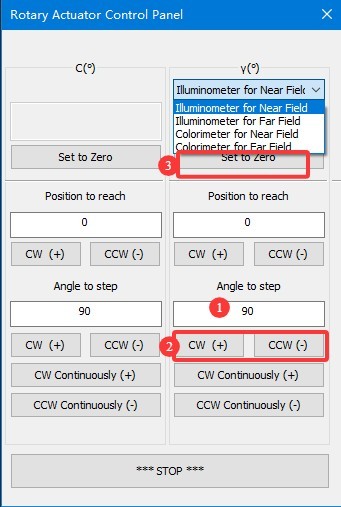
図40.1
注1:近視野測光器のガンマ軸を0度に設定した後、テスト結果が不正確になるため、再度0度に設定しないでください。
注2:ゴニオフォトメーターの角度の定義。フォトメータープローブに直接面する方向を0度/360度と定義します。時計回りに回転させると角度は0度から360度まで増加し、反時計回りに回転させると角度は360度から0度まで減少します。角度の表記は異なる場合があるため、-90度と270度は同じ位置に対応します。
5.2.2 測光プローブの取り付け
光プローブの遮光板を反時計回りに回して取り外します。
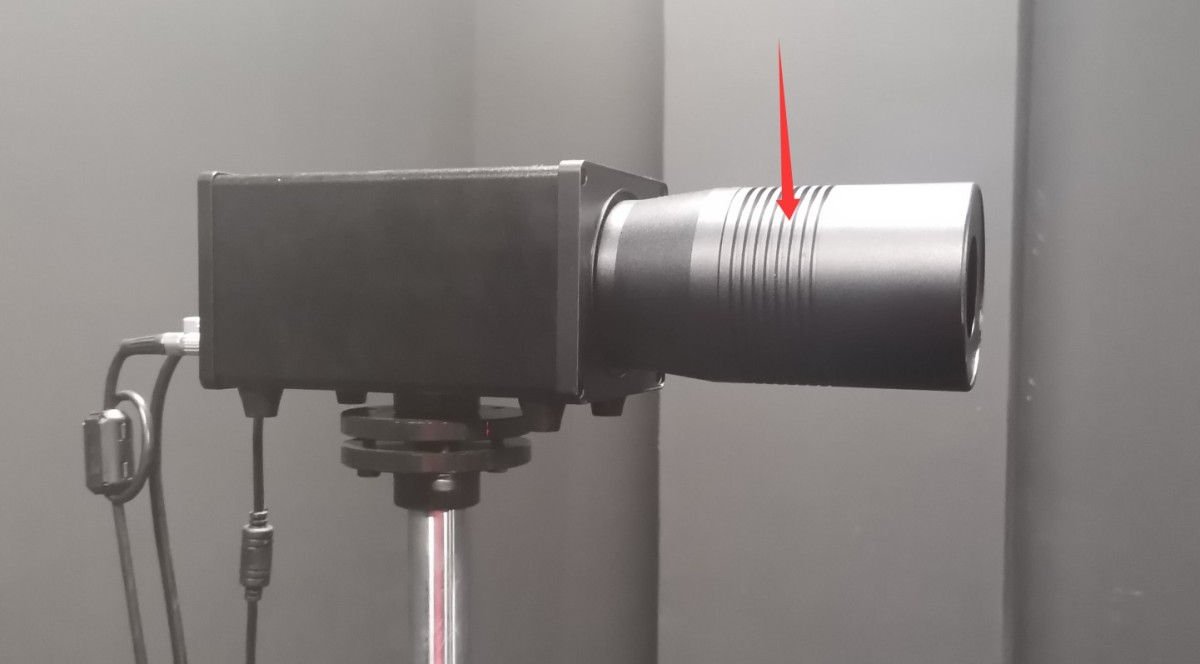
図41
標準的なランプのパッケージ箱には、小さな鏡が入っています。
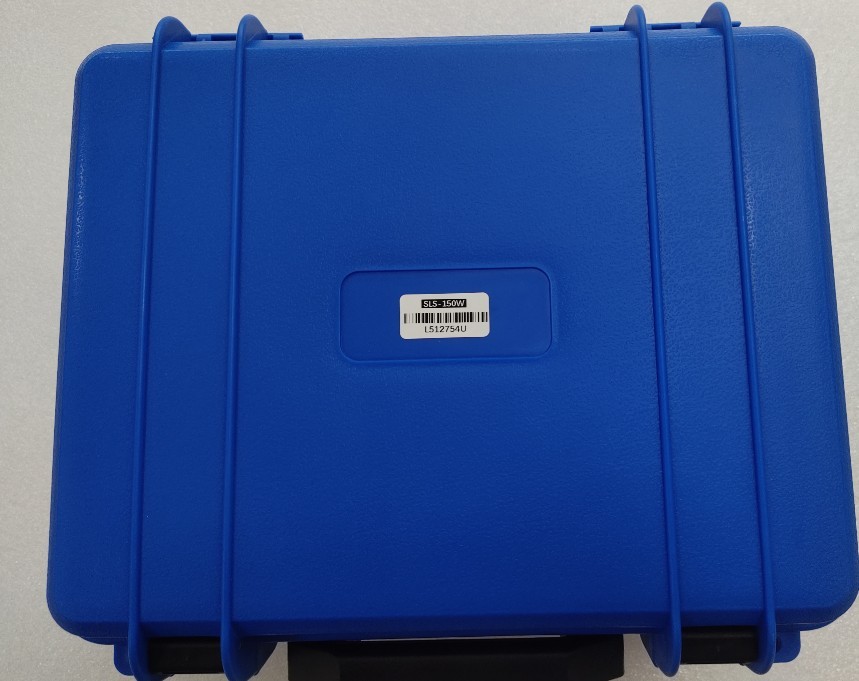
図42
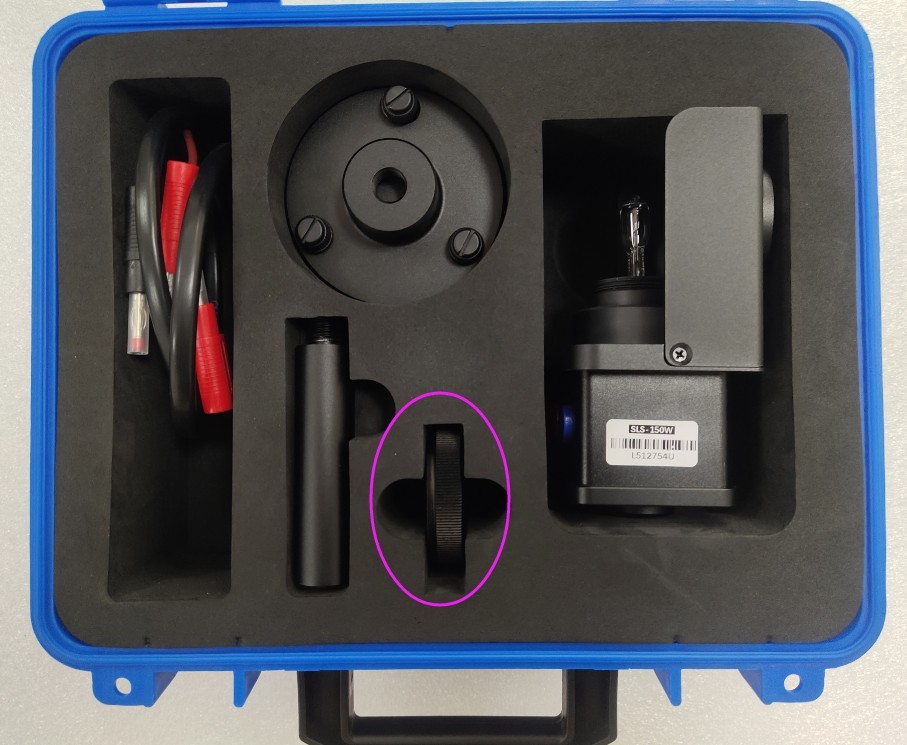
図43
小型反射板を取り外し、プローブに取り付けます。
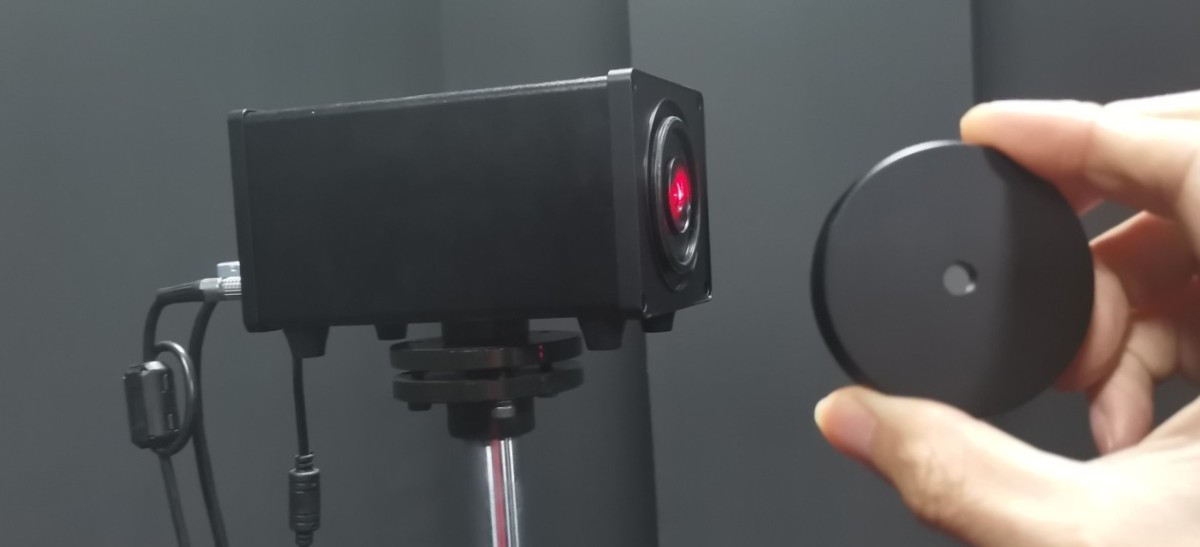
図44
この時点では、近接場測光プローブのガンマ軸はまだ0度の位置にあります。プローブベースを少し動かし、①と②のネジを調整してプローブの高さと向きを調整します。主軸から発せられる直線レーザー光が反射鏡の中心に正確に当たるようにプローブを配置し、反射光が同じ経路で戻ってくることを確認してください。
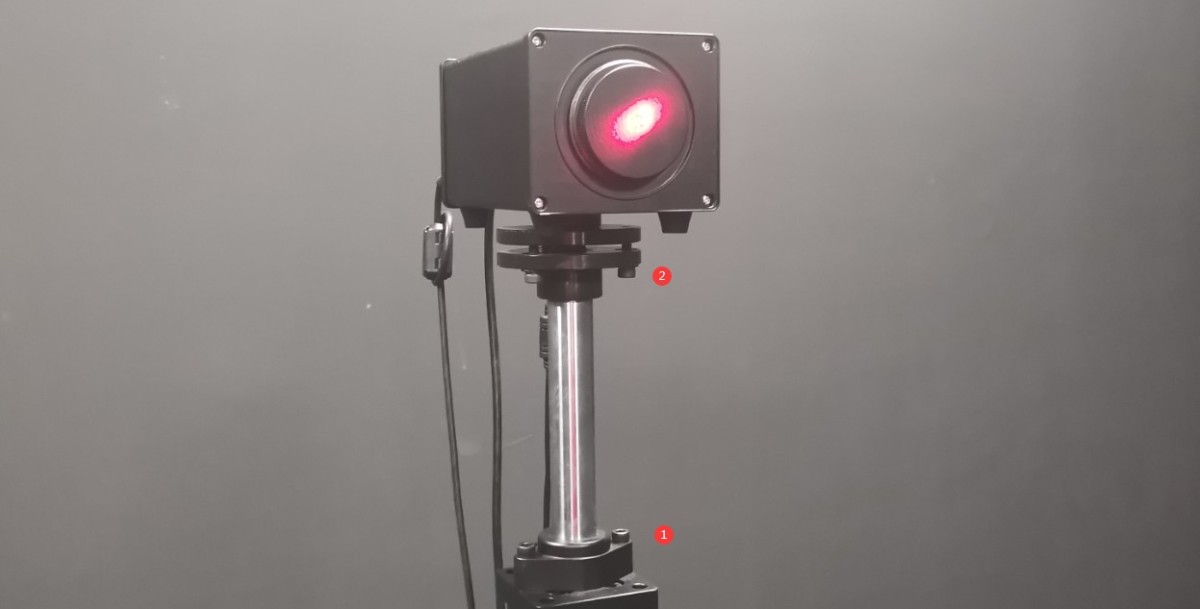
図45
次に、プローブブラケットのベースをネジで床に固定します。
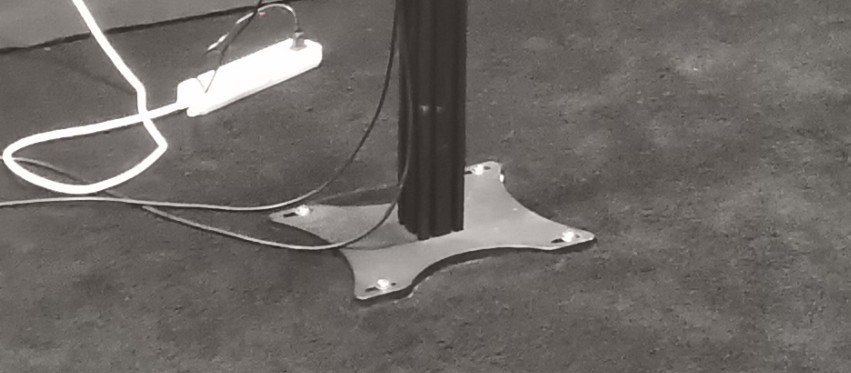
図46
固定が完了したら、レーザー光線が反射板の中心を正確に捉え、反射光が同じ経路をたどって戻ってくるように、プローブの高さと向きを微調整する必要がある場合があります。キャリブレーションが完了したら、すべてのネジがしっかりと締められていることを確認してください。その後、反射板を取り外し、ライトプローブの遮光板を再度取り付けます。
注:プローブの位置と向きを設定したら、調整しないでください。調整すると、テストデータに誤差が生じる可能性があります。
下図に示すように、光度計プローブの電源アダプターをプローブブラケットに固定することで、プローブの電源ジャックを保護できます。
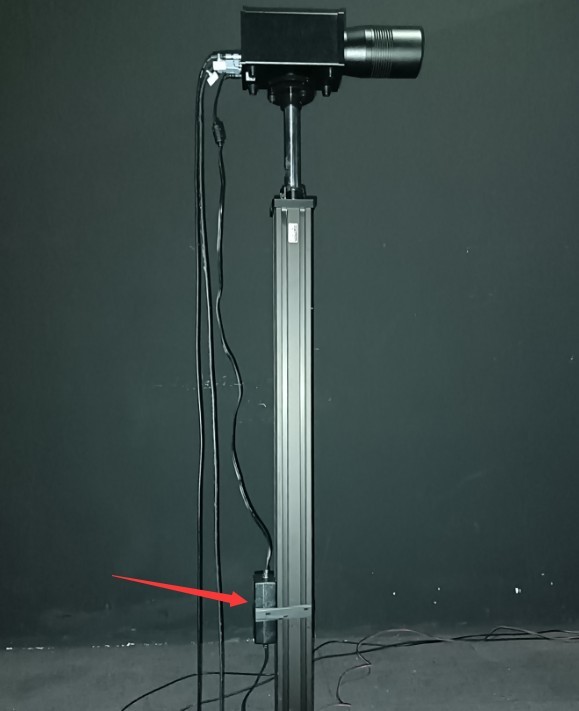
図47
5.3 分光放射計の校正
小型反射板を光ファイバーブラケットに取り付けます。
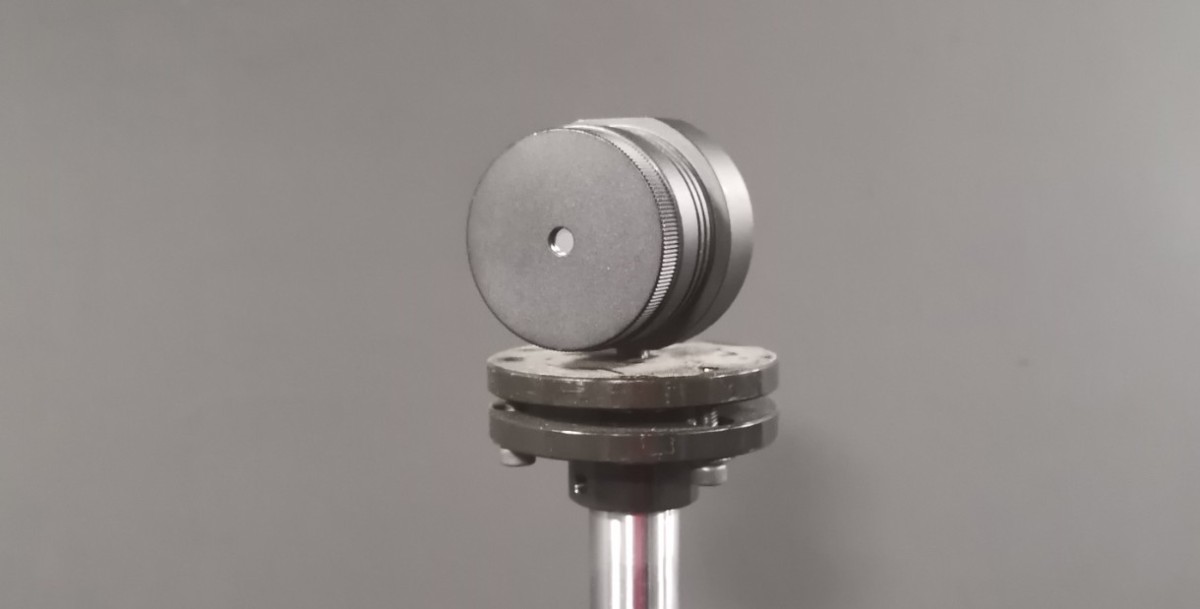
図49
ソフトウェアベースの制御インターフェース。
| 数 | お願い |
| ① | 近接場分光放射計の選択 |
| ② | 近接場分光放射計のガンマ角を回転させ、主軸上の単一ラインレーザーが光ファイバーホルダーに向くようにします。 |
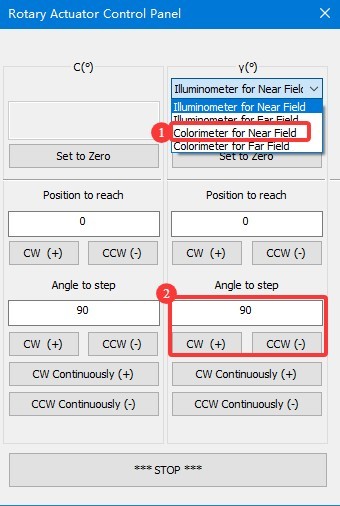
図50
ガンマ軸の角度をわずかに調整し、分光器の光ファイバーマウント①の②にあるネジを使用して、小型ミラーの高さと向きを変更し、ラインレーザーがミラーの正確な中心に当たり、反射光が同じ経路をたどって戻ってくるようにします。
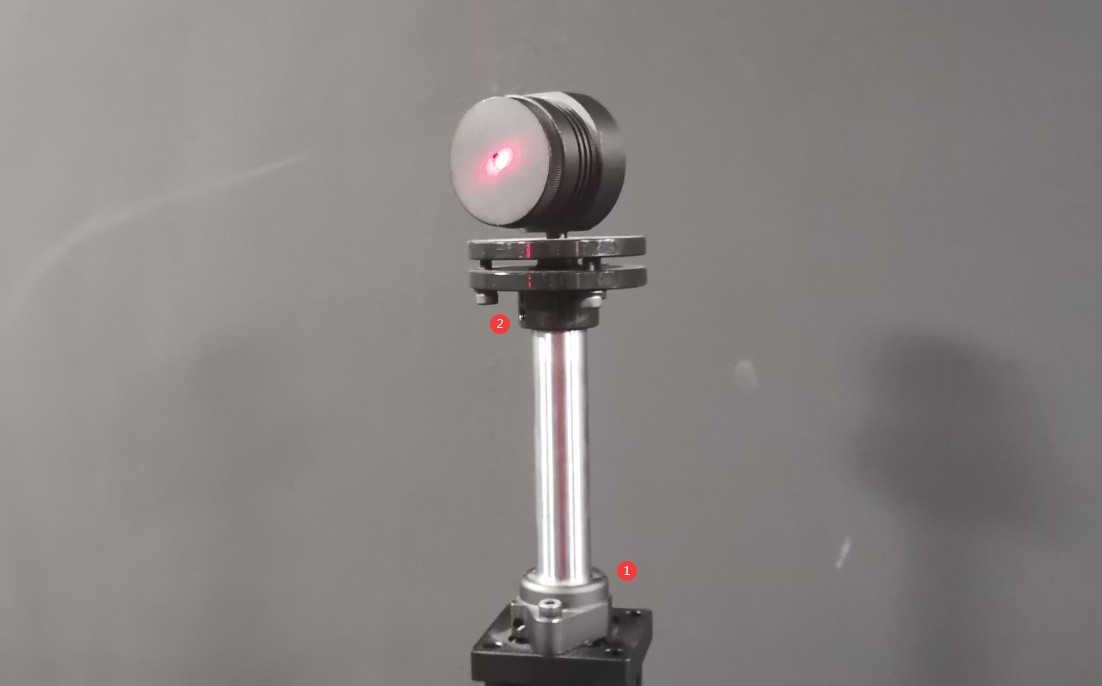
図51
調整が完了したら、すべてのネジを完全に締めます。次に、ソフトウェアの角度制御インターフェースで「0度に設定」をクリックして、近接場分光放射計のガンマ軸の現在の位置を0度に設定します。パスワードは LISUNグループ。
小型反射板を取り外し、安全な場所に保管してください。光ファイバーブラケットスリーブを再度取り付けます。
注:近接場分光放射計のガンマ軸を0度に設定した後、テスト結果が不正確になる原因となるため、任意に再度0度に設定しないでください。
5.4 クロスラインレーザーの設置
最後に、十字線レーザーを暗室の側壁に取り付ける必要があります。暗室のレイアウトによっては、十字線レーザーを左側の壁または右側の壁のどちらに取り付けることもできます。下の図に示す暗室のレイアウトを例として考えてみましょう。
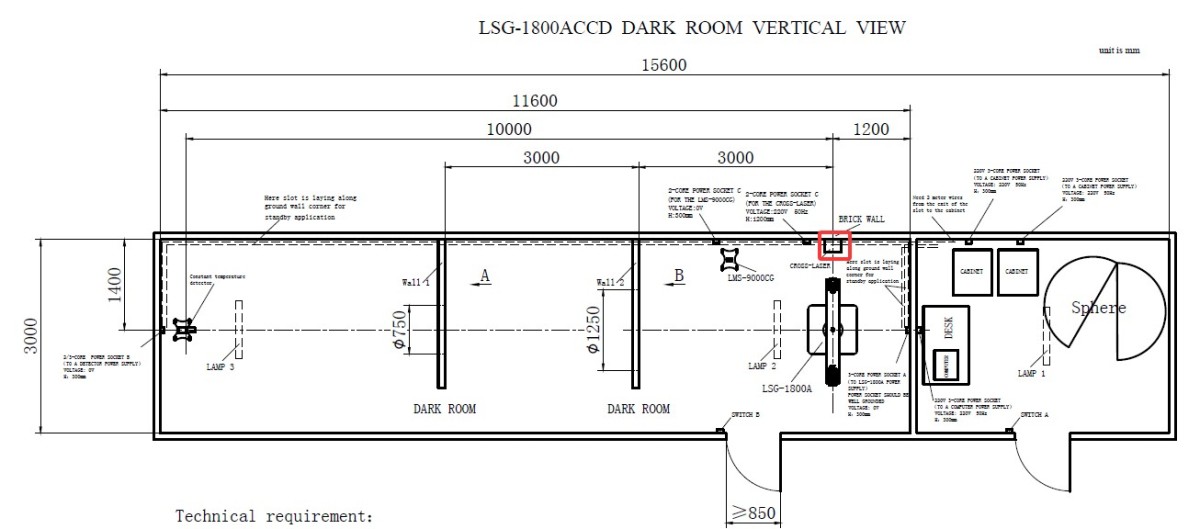
図52
角度調整画面に移動してください。
| 数 | お願い |
| ① | 近視野測光プローブの選択 |
| ② | 90を入力してください(暗室の設計図上の十字線レーザーの設置位置が異なる場合は、-90を入力してください)。 |
| ③ | クリックしてガンマ軸を90度回転させ、主軸レーザービームが十字線レーザーが設置されている位置と直接一致するようにします。 |
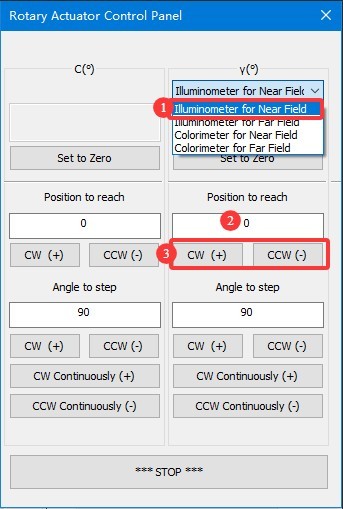
図53
付属の三角形マウントに十字線レーザーをしっかりと固定してください。
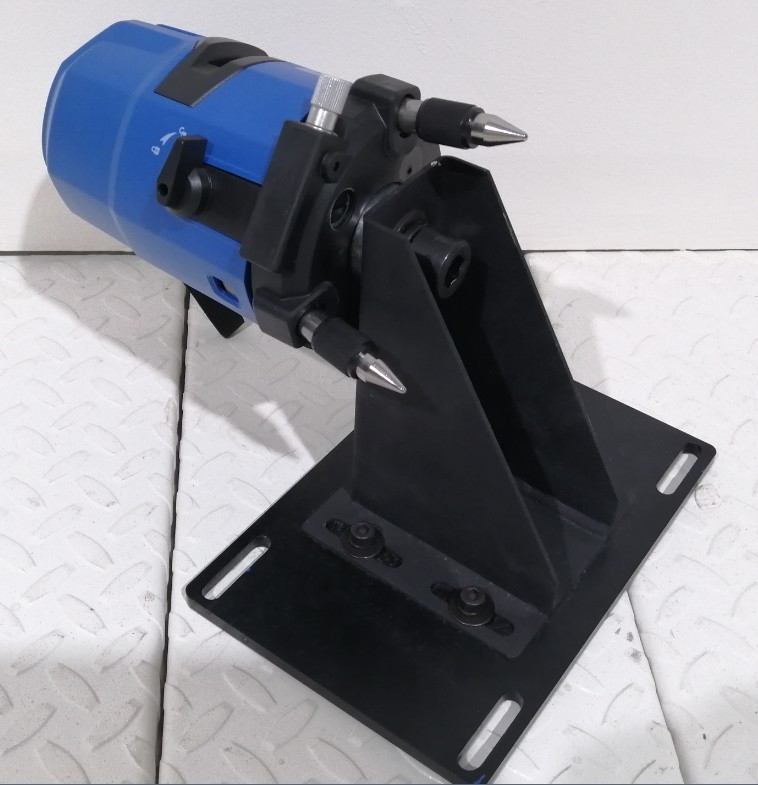
図54
十字線レーザーをオンにし、単線レーザーの方向を使って十字線レーザーのおおよその位置を特定します。
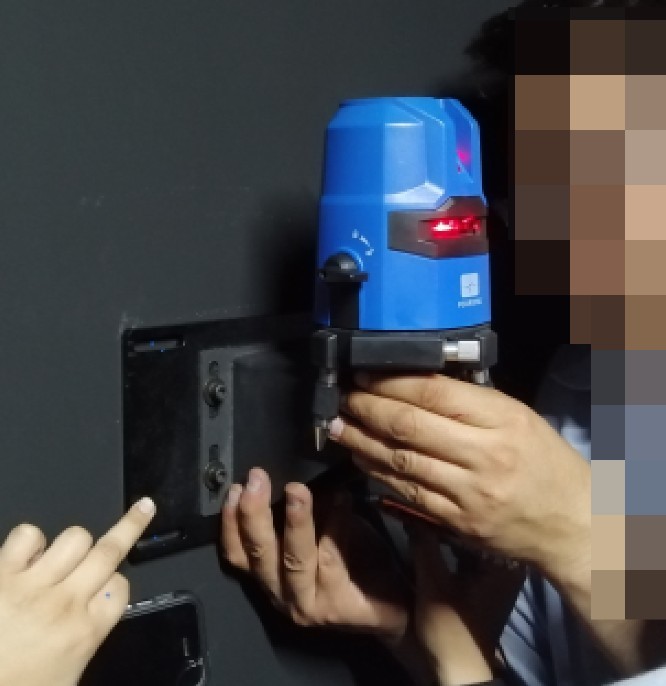
図55
十字線レーザーの位置を微調整する:水平レーザーの中心線は、十字線レーザーの中心線と完全に一致している必要があります。以下の方法で位置を確認し、調整できます。十字線レーザーの出口と単線レーザーの出口に白い紙を置きます。単線レーザーの中心線が両方の場所で十字線レーザーの中心線と一致する場合、十字線レーザーの位置と向きが正しいことが確認できます。
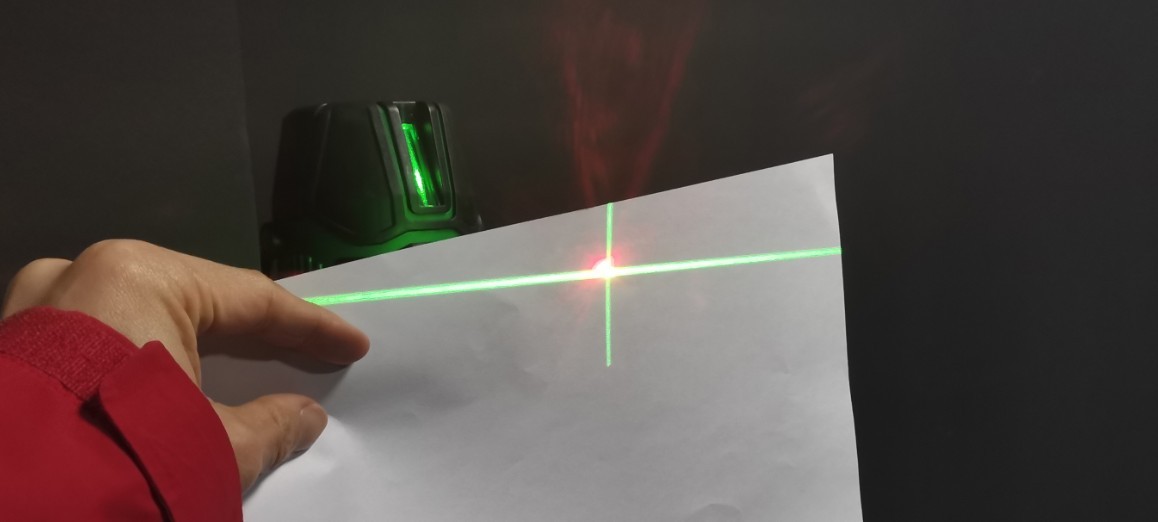
図56
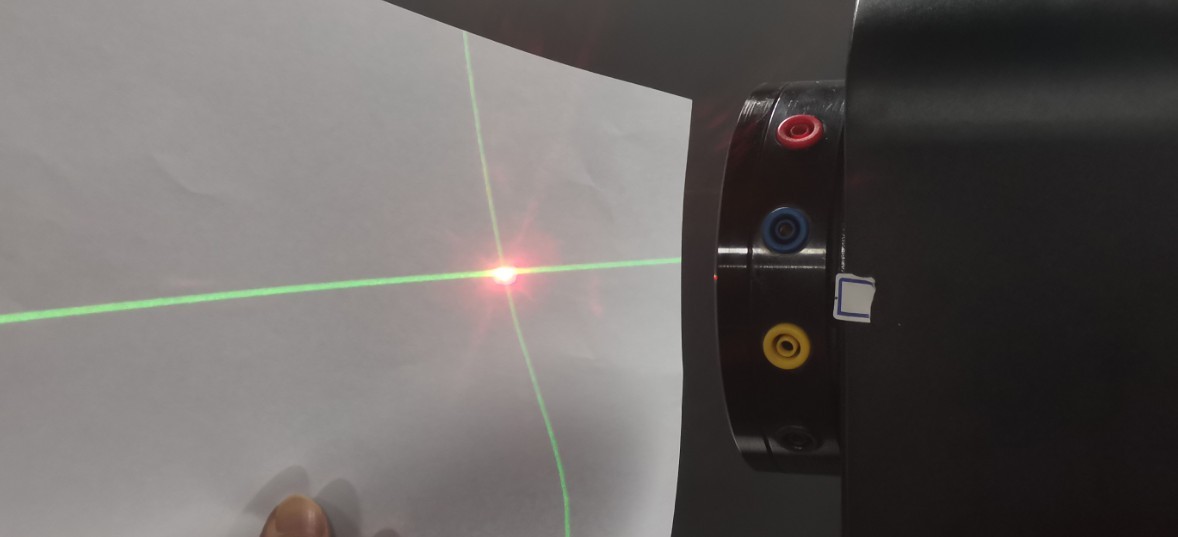
図57
次に、クロスレーザー三脚をネジで壁に固定します。固定後も、必要に応じてネジを緩めてクロスレーザーの位置を水平方向と垂直方向に微調整し、常に正しい位置に配置されるようにすることができます。キャリブレーションが完了したら、すべてのネジをしっかりと締めてください。
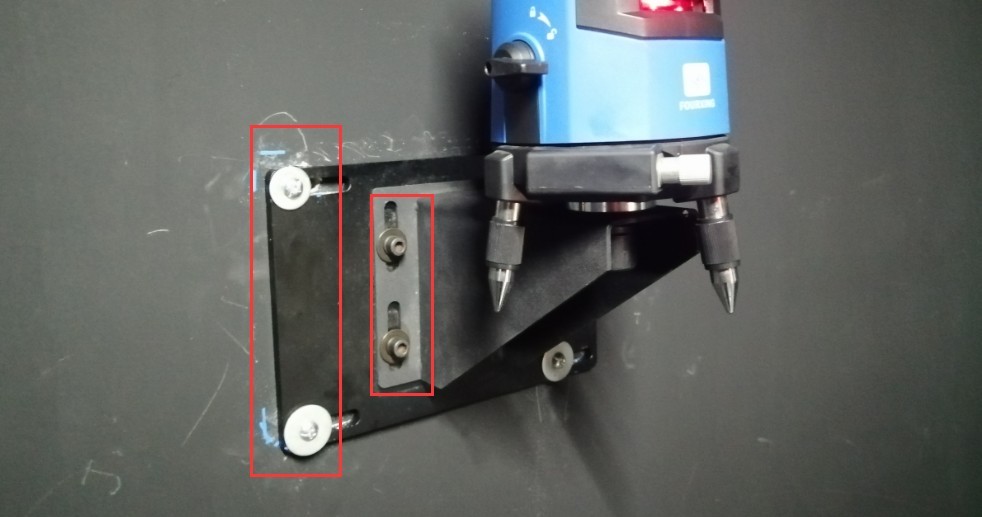
図58
次に、ガンマ軸を0度の位置に戻します。十字型のレーザービームが反対側の壁に照射されます。これにより、永久的なマークが作成されます。つまり、十字型のレーザービームがこの方向に照射されると、ゴニオフォトメーターの水平方向と垂直方向の中心位置が示されます。このマークは、校正とテストの両方に必要です。
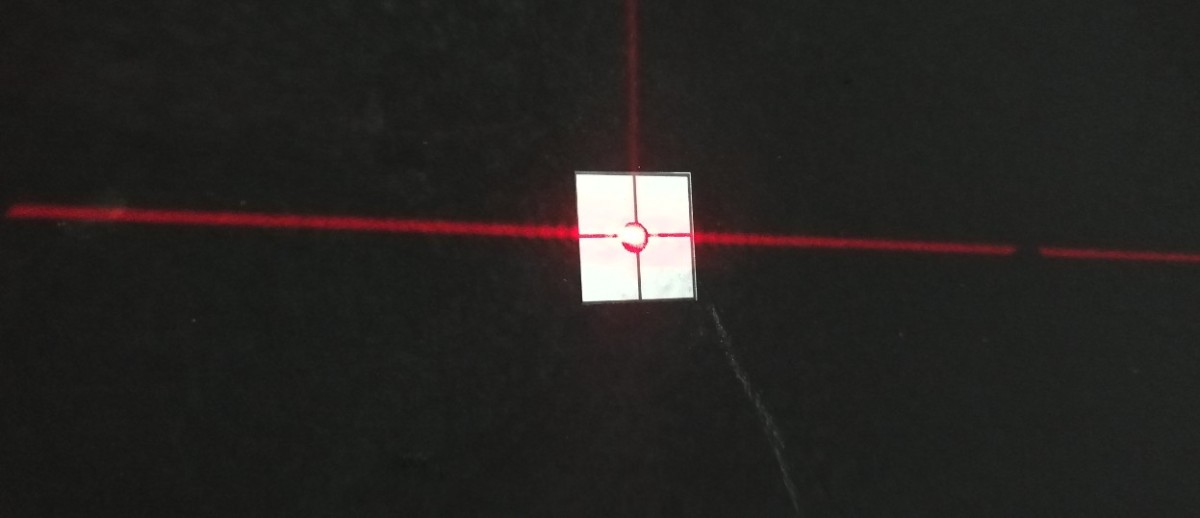
図59
設置および試運転が完了しました。ゴニオフォトメーターのメインシャフトからフラットヘッドレーザーを取り外し、安全な場所に保管してください。
5.5クリーニング
すべての機器の電源を切ってください。機器の電源を切る際は、まず各機器の電源スイッチを切り、次にキャビネットの主電源スイッチを切ってください。次に、暗室と制御室を徹底的に清掃してください。機器内部への埃の侵入を防ぐため、清掃前に機器を防塵布で覆ってください。清掃後、すべての機器の電源を入れ直し、校正および試験手順を続行してください。
注:使用中は暗室をできる限り埃のない状態に保ってください。
6。 較正
6.1 標準ランプの設置および試運転
6.1.1 標準ランプの取り付け
まず、壁面の十字線レーザーをオンにし、反対側の壁面の印を指すように回転させてください。
標準ランプの箱を開けてください。
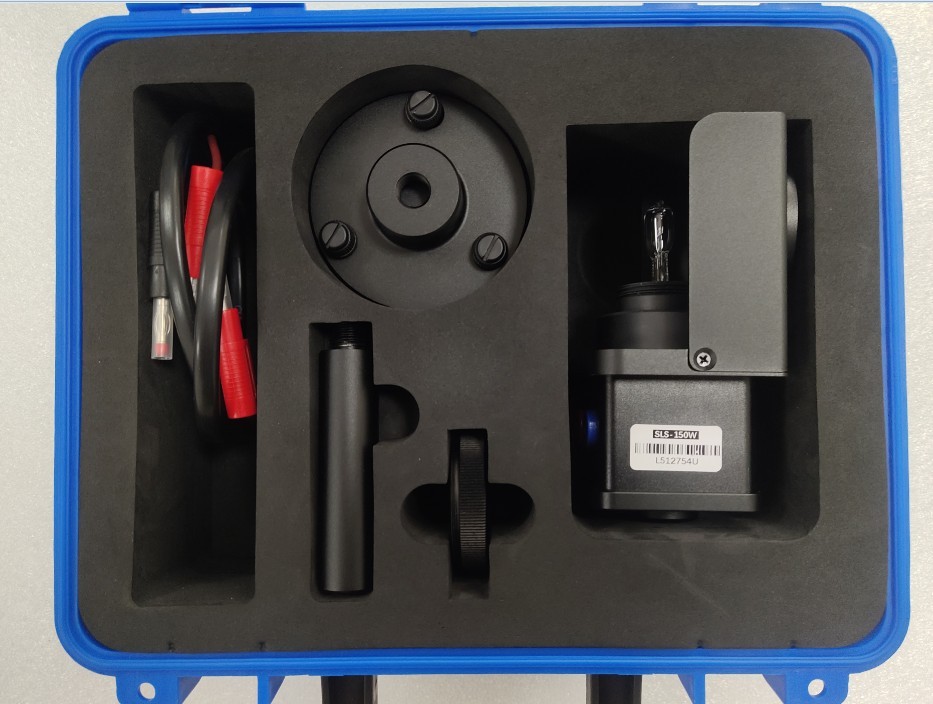
図60
次に、下図に示すように標準ランプブラケットを組み立てます。
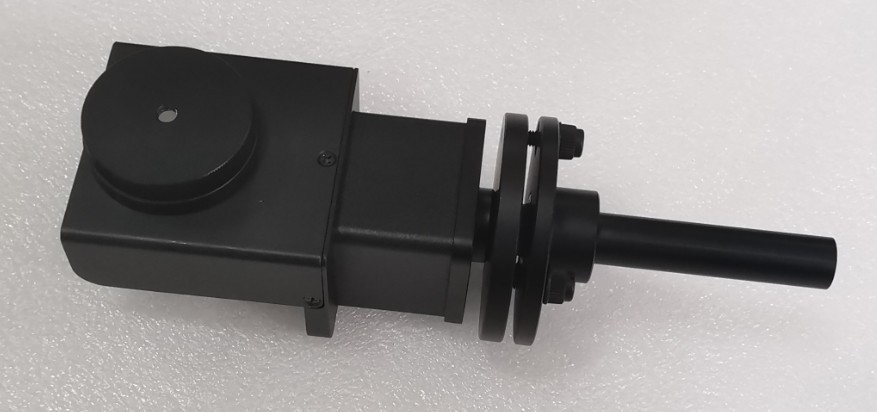
図61
ゴニオフォトメーターのメインシャフトは、測光プローブと直接一直線になるように、つまりプローブの0度位置に合わせます。アライメントロッドを見つけて、ゴニオフォトメーターの中央に取り付けます。次に、上部を取り外します。
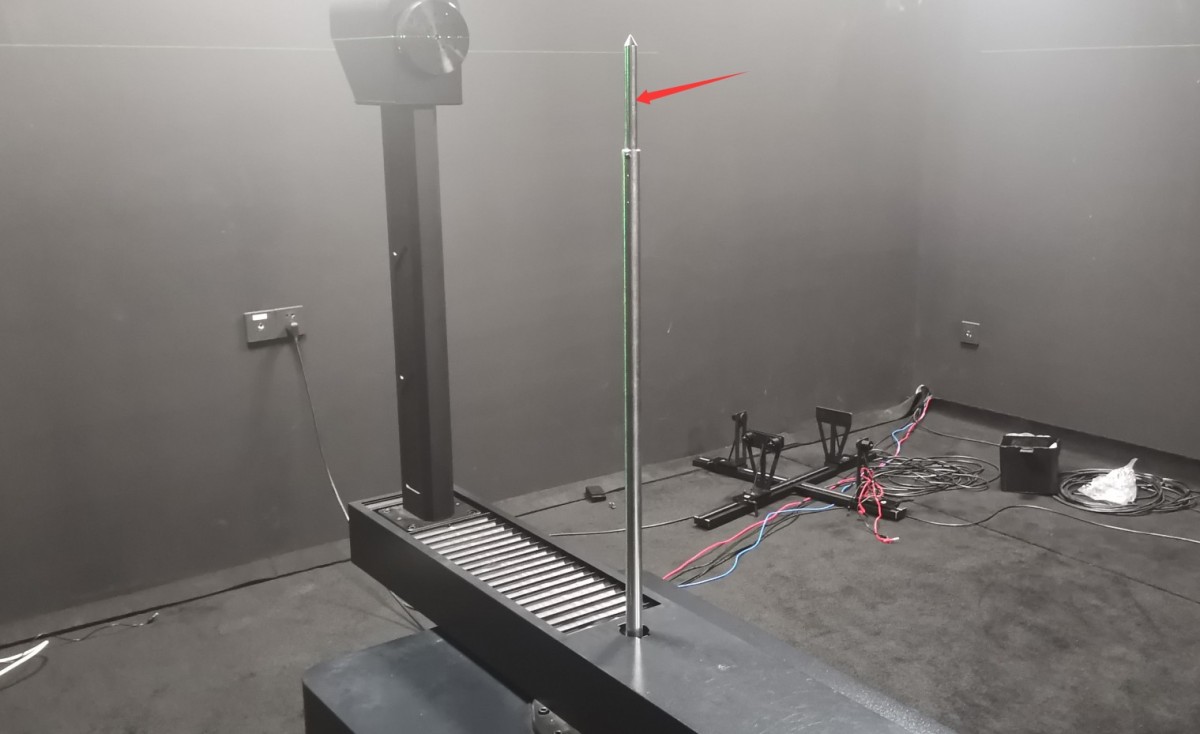
図62
配線の接続方法については、以下の手順に従ってください。
| 数 | お願い |
| ① | ゴニオフォトメーターのメインシャフトには、標準ランプとサンプル照明器具の電源ケーブルおよびサンプリングケーブルを接続するための端子が4つあります。ジャンパー線を使用して、赤と黄色の端子同士、および黒と青の端子同士を短絡させてください。 |
| ② | 標準ランプ/サンプルランプの電源コードを、メインシャフトの赤色端子と青色端子に接続してください。 |
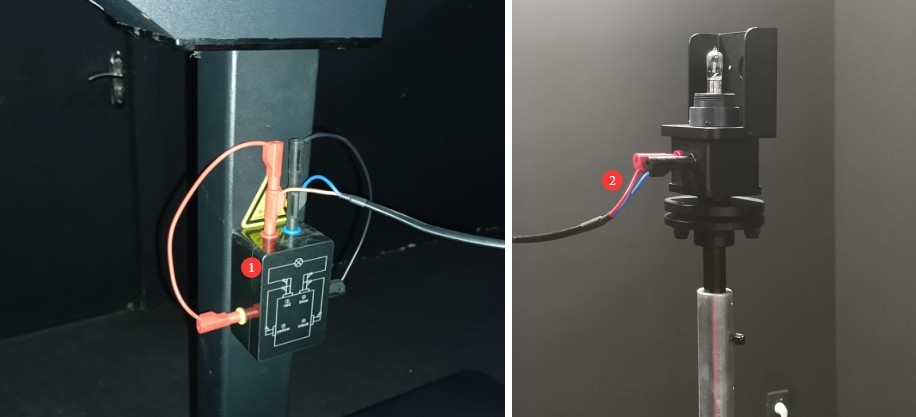
図63
6.1.2 標準光方向の校正
| 数 | お願い |
| ① | 標準ランプの高さを調整するには、ここのネジを緩めてください。 |
| ② | ここには、標準ライトの角度を調整できるネジが3つあります。 |
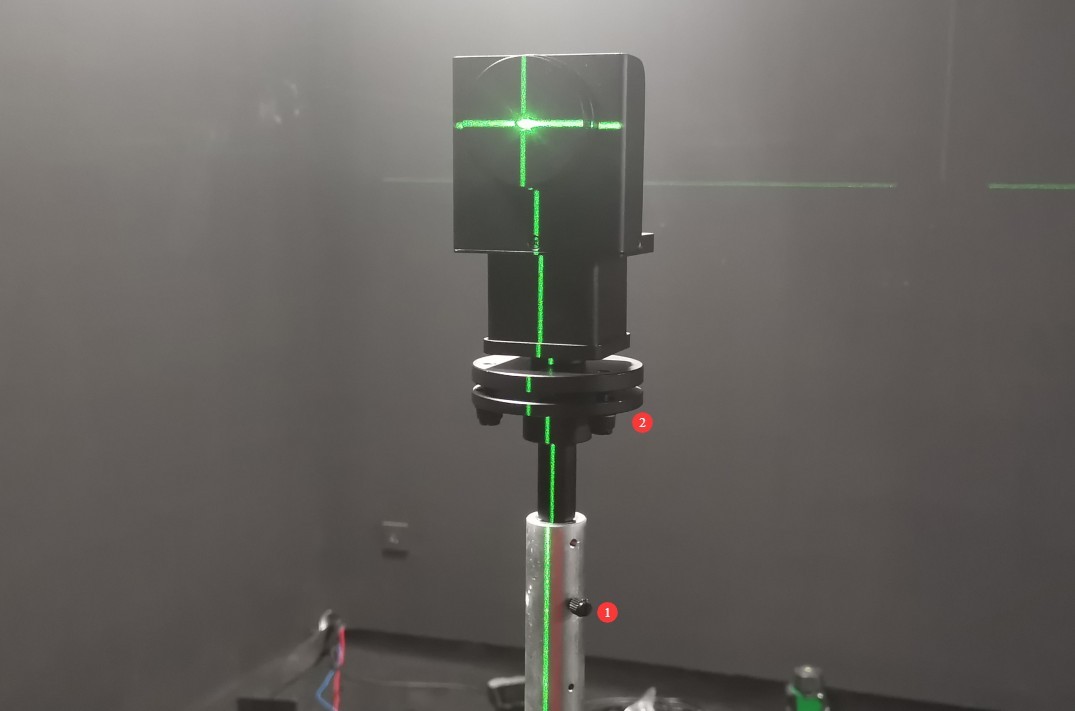
図64
標準ランプは、十字型のレーザービームが小型ミラーの中心に当たるように調整し、ミラーから反射された水平方向および垂直方向のレーザービームが、元の十字型レーザービームと完全に一致するようにする必要があります。
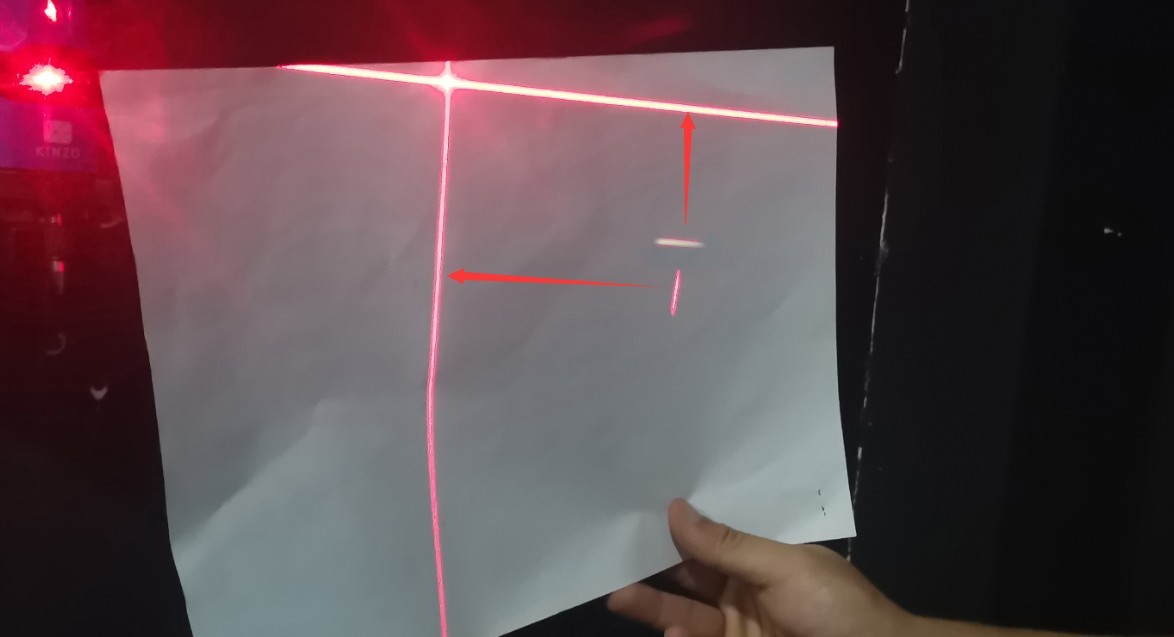
図65
当社の経験に基づくと、キャリブレーションの手順は以下のとおりです。まず、基準ランプの高さを適切な位置に調整します。垂直反射レーザーはキャリブレーションターゲットを回転させることでキャリブレーションでき、水平反射レーザーは基準ランプのピッチを調整することでキャリブレーションできます。キャリブレーション後、基準ランプの中心高さが変化する可能性があるため、さらに高さを調整する必要があります。十字型のレーザービームが小型ミラーの中心に投影され、水平および垂直反射レーザービームが元の十字型レーザービームと完全に一致するまで、反射調整を続けます。
標準ランプの向きが正しく調整されたら、小さな反射板を慎重に取り外します。その際、標準ランプの向きがずれないように注意してください。その後、十字線レーザーをオフにします。
6.2 測光プローブの校正
標準ランプはすべて定電流DC光源です。19インチ標準計器キャビネットのAC/DCスイッチをDCに設定してください。
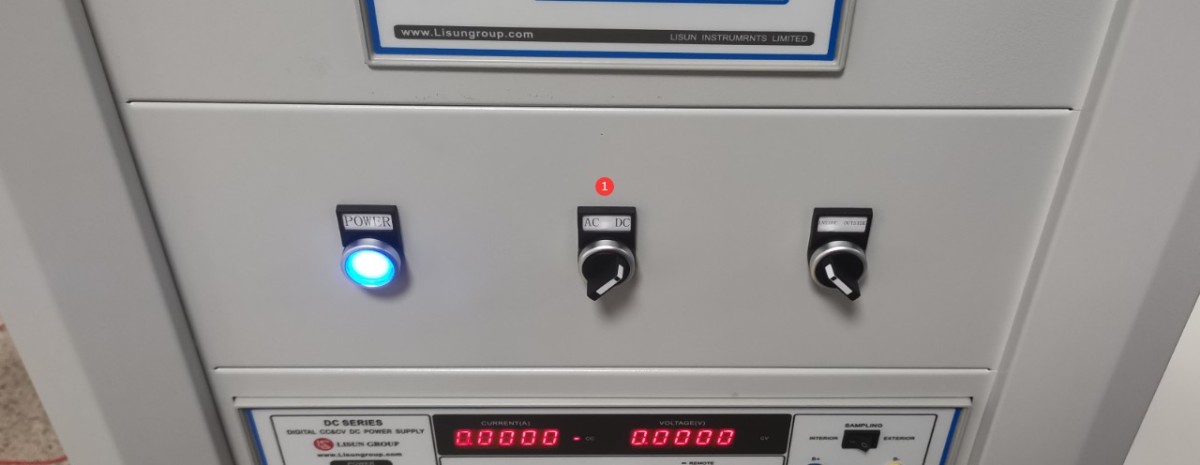
図66
ソフトウェアの角度コントローラーを開きます。
| 数 | お願い |
| ① | 近視野測光プローブにおけるガンマ角の選択 |
| ② | -90を入力してください |
| ③ | クリックしてガンマ軸を-90度の位置に回転させます(暗室の図面上で十字線レーザーが別の位置に取り付けられている場合は、90度の位置に回転させる必要があります)。 |
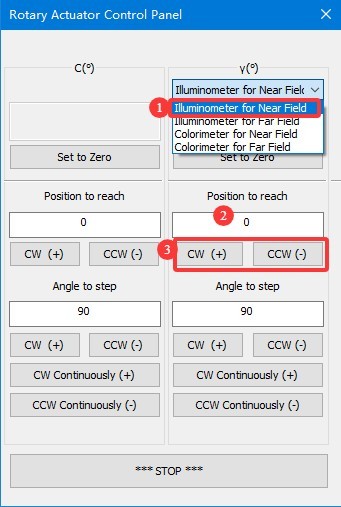
図66.1
標準ランプマウントの丸い穴が測光プローブの方を向くように位置を合わせます。
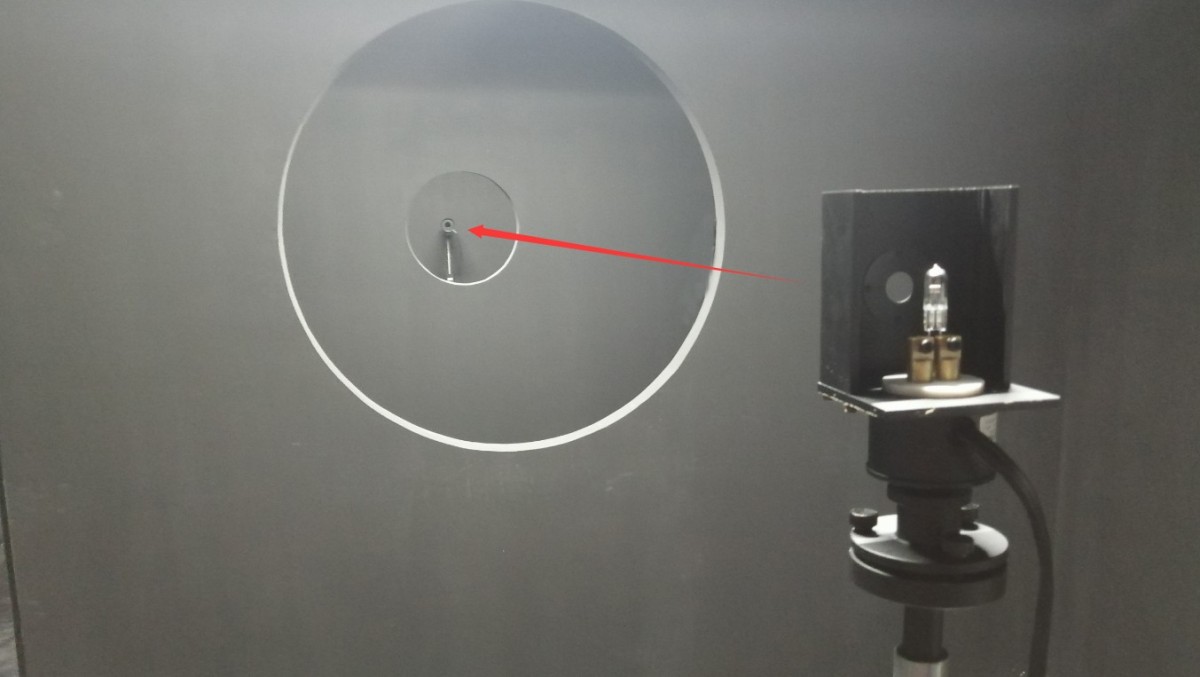
図67
校正ランプを点灯し、校正インターフェースに入ります。
| 数 | お願い |
| ① | DC電源を選択してください |
| ② | 標準ランプは定電流光源です。CC(定電流モード)を選択し、標準ランプの証明書に記載されている基準電圧と定格電流を入力してください。通常、これらは30Vと6.1Aです。 |
| ③ | クリックすると標準ランプが点灯し、暗室内の他の照明はすべて消灯します。標準ランプが安定するまでには15分かかります。 |
| ④ | 標準ランプが安定したら、クリックして測光プローブ校正インターフェースに入ります。 |
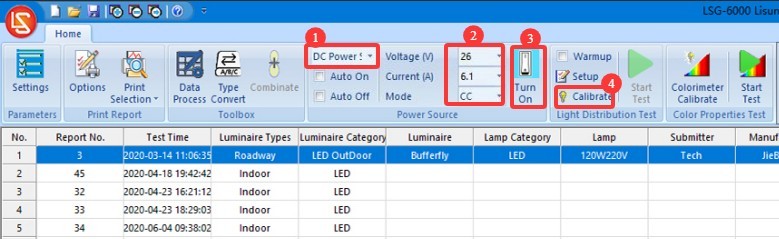
図68
暗室のドアを閉め、標準ランプ以外の暗室内のすべての光源が消えていることを確認してください。
| 数 | お願い |
| ① | 近視野測光プローブの選択 |
| ② | 光束校正 ― 当社のソフトウェアにはこのオプションが含まれていますが、現在の業界標準では光度校正の使用が求められており、当社の標準構成に含まれる標準ランプも光度標準ランプです。したがって、現時点では光束校正を使用する必要はありません。 |
| ③ | 光強度校正方法 |
| ④ | 標準ランプの校正証明書を参照し、校正済みの光度値を入力してください。 |
| ⑤ | クリックして開始 |
| ⑥ | ソフトウェアが自動的にテスト距離を計算します。 |
| ⑦ | 再確認するには、「確認」をクリックしてください。ソフトウェアに現在の測定光強度が表示されます。測定された光強度は、校正された光強度と一致するはずです。 |
| ⑧ | 「OK」をクリックして保存して終了してください。 |
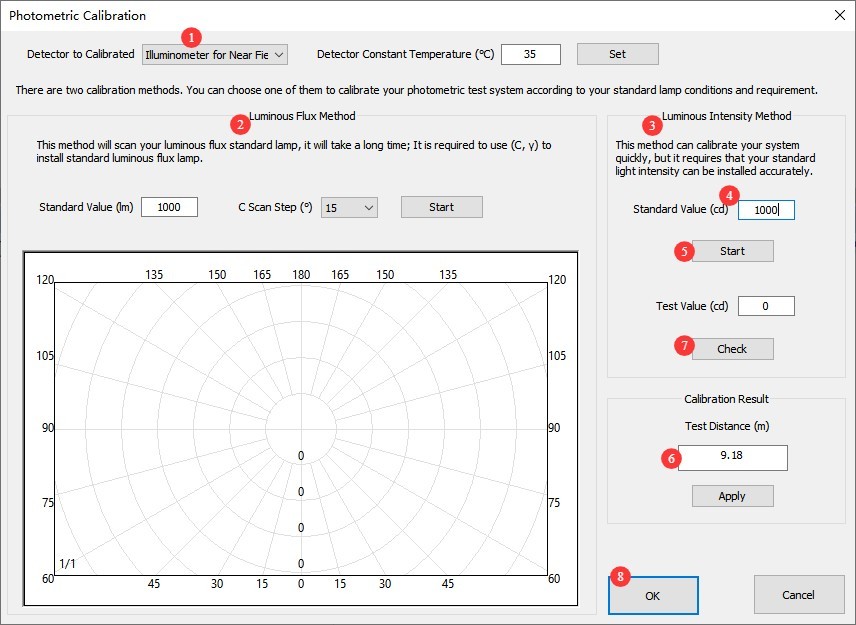
図69
注:テスト距離は、ゴニオフォトメーターの中心から測光プローブの表面までの距離です。ソフトウェアで計算された距離は実際の距離に近い値になるはずです。1%以下の誤差は正常範囲内とみなされます。誤差が大きすぎる場合は、セクション2.3.1を参照して暗室が正しく機能していることを確認し、第5章を参照して校正手順を確認してください。
6.3 分光放射計の校正
基準ランプは点灯したままで安定しています。角度制御インターフェースに入ります。
| 数 | お願い |
| ① | ガンマ角選択型近接場分光放射計 |
| ② | -90を入力してください |
| ③ | クリックしてガンマ軸を-90度の位置に回転させます(暗室図面で十字線レーザーが別の位置に設置されている場合は、90度の位置に回転させる必要があります)。 |
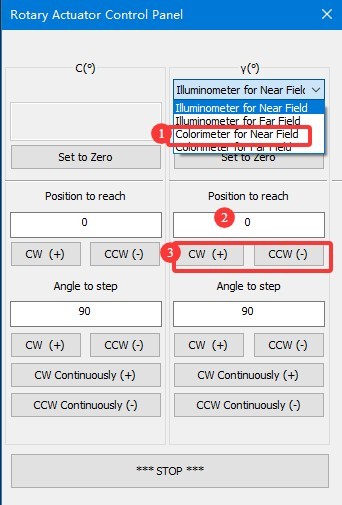
図70
標準ランプマウントの丸い穴を、測光プローブに直接向けてください。
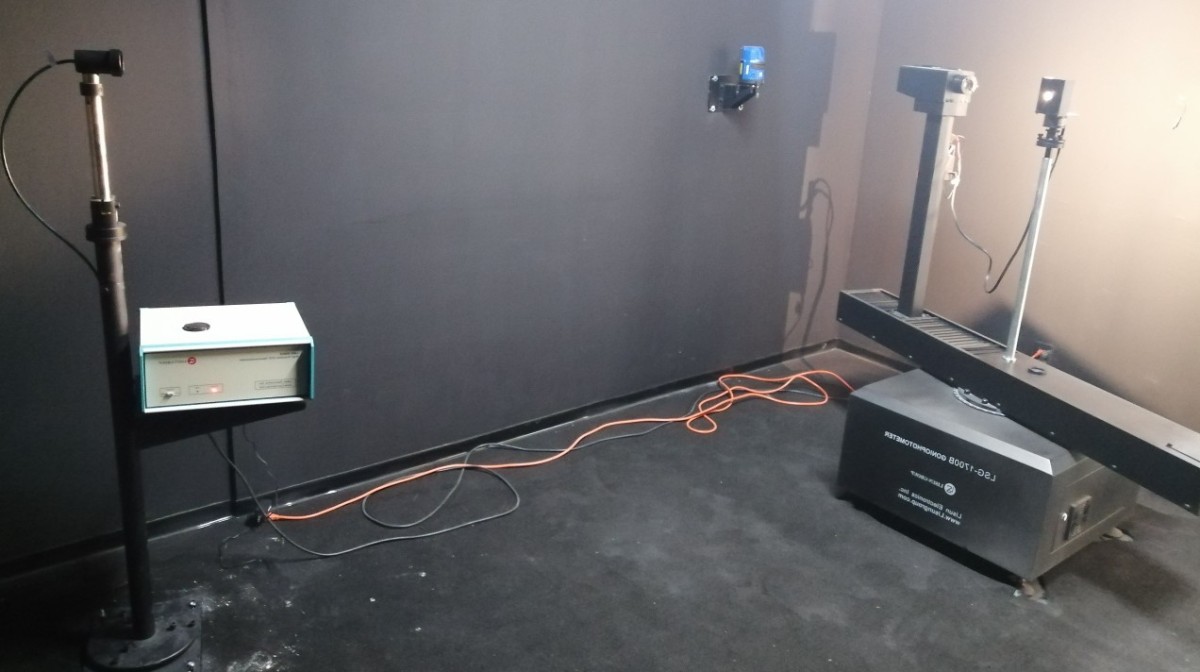
図71
暗室のドアを閉め、標準ランプ以外のすべての光源が消えていることを確認してください。クリックして分光放射計の校正インターフェースに入ります。
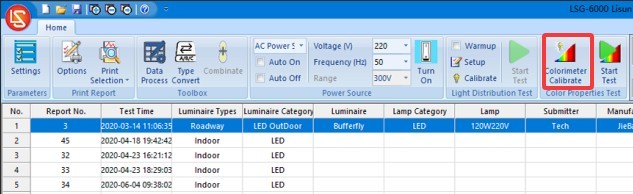
図72
| 数 | お願い |
| ① | ポイントの加算時間については、必ず「自動」を選択してください。 |
| ② | まず、「サンプリング」をクリックしてください。サンプリングが完了すると、対応する曲線が画面に表示されます。サンプリングが完了すると、「キャリブレーション」ボタンがクリック可能になります。 |
| ③ | 標準ランプ校正証明書を参照し、指定された色温度値を入力してください。 |
| ④ | 「キャリブレーション」をクリックしてください。キャリブレーションが完了すると、対応する曲線が画面に表示されます。 |
| ⑤ | 「OK」をクリックして保存して終了します。 |
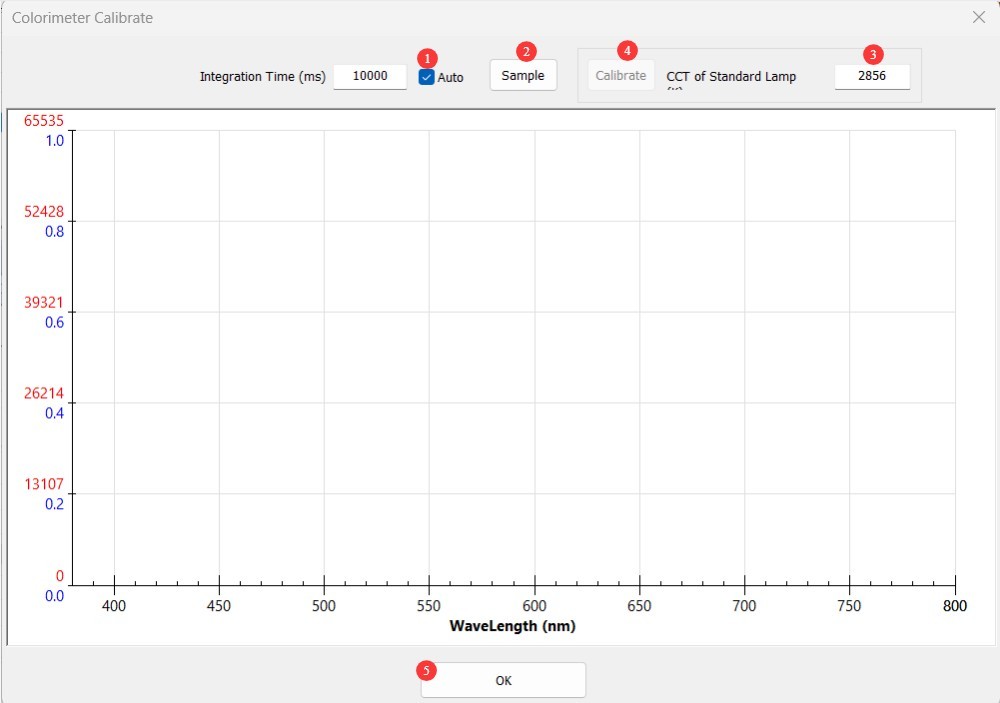
図73
校正が完了したら、ソフトウェアを使用して標準ランプを消灯できます。標準ランプは使用中にかなり高温になるため、安全に保管するためにパッケージに戻す前に、冷めるまで待ってください。校正棒を取り外し、安全な場所に保管してください。
6.4 校正とメンテナンス
| 暗室での変更なし | コンピュータに変更が加えられていない場合は、再調整は不要です。 |
| コンピュータに変更は加えられていません。通信ケーブルを抜き差しするか、Goniophotomoeterソフトウェアを再インストールするだけで済みます。再調整は不要です。 | |
| コンピュータを交換したり、オペレーティングシステムを再インストールしたりした場合、測光プローブの再校正は不要です。以前の測定距離を入力して保存するだけで済みます。ただし、分光放射計の再校正は必要です(再校正ができない場合は、校正データの復元についてお問い合わせください)。 | |
| 暗室の変化 | 暗室の構造は変わりませんが、長期間使用すると、内部の塗装が色褪せたり剥がれたりすることがあります。暗室のメンテナンス状況や、テスト結果に求める精度に応じて、定期的に塗り替えを行う必要があるかもしれません。塗り替え後は、暗室の再調整が必要です。 |
| 暗室の構成が変更されたため、再調整が必要です。 |
7.試験前の準備
7.1 照明器具の選定と経年劣化
国または企業の基準に準拠した代表的な照明器具を選定して試験を実施する。新しい照明器具は、経年劣化処理を経る必要がある(LED照明器具の場合は、24時間の経年劣化期間を推奨する)。
照明器具に目に見える損傷がないか、内部配線が正しく接続されているかを確認し、照明器具の表面の汚れを拭き取ってください。
7.2 テストモードの概要
Cガンマモード:街路灯、ダウンライト、パネルライト、植物育成ライトなど、ほとんどの照明器具に適しています。
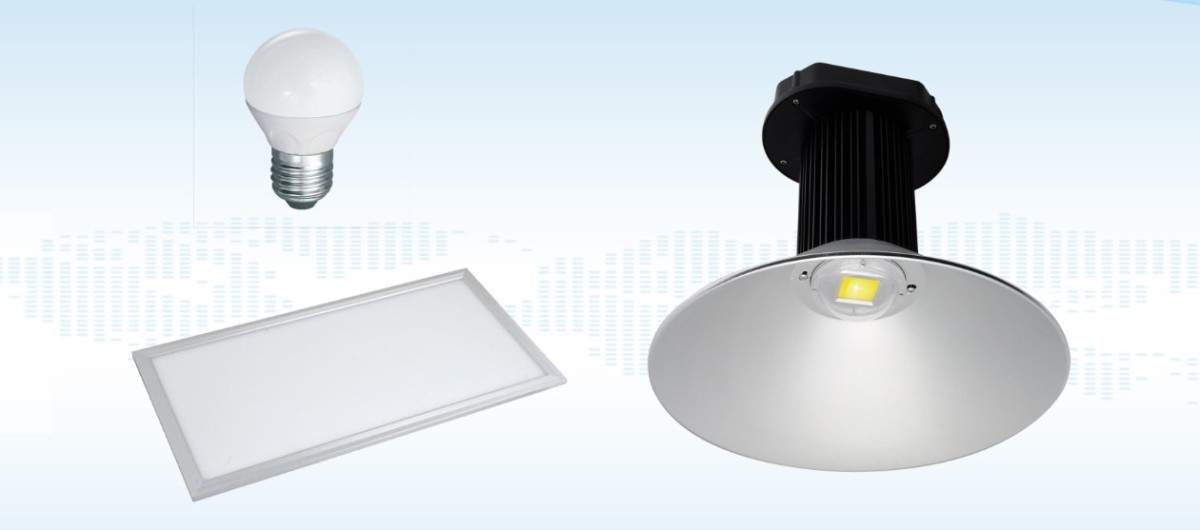
図74
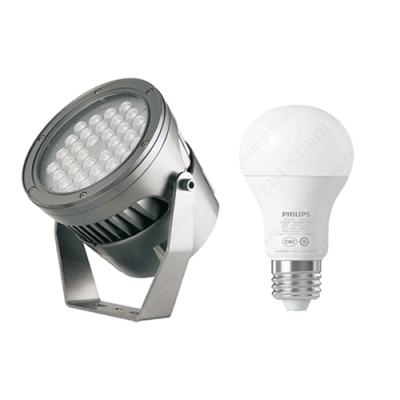
ベータモード:スポットライト、投光器、および同様の照明器具に適しています。補助アームの取り付けが必要です。
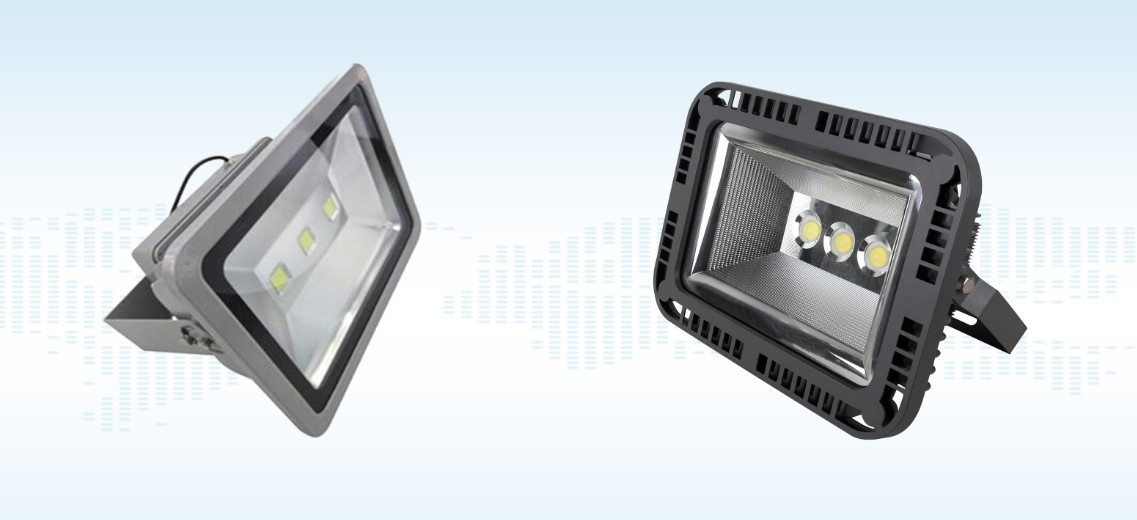
図75
アルファモード:自動車のライトや信号灯に適しています。
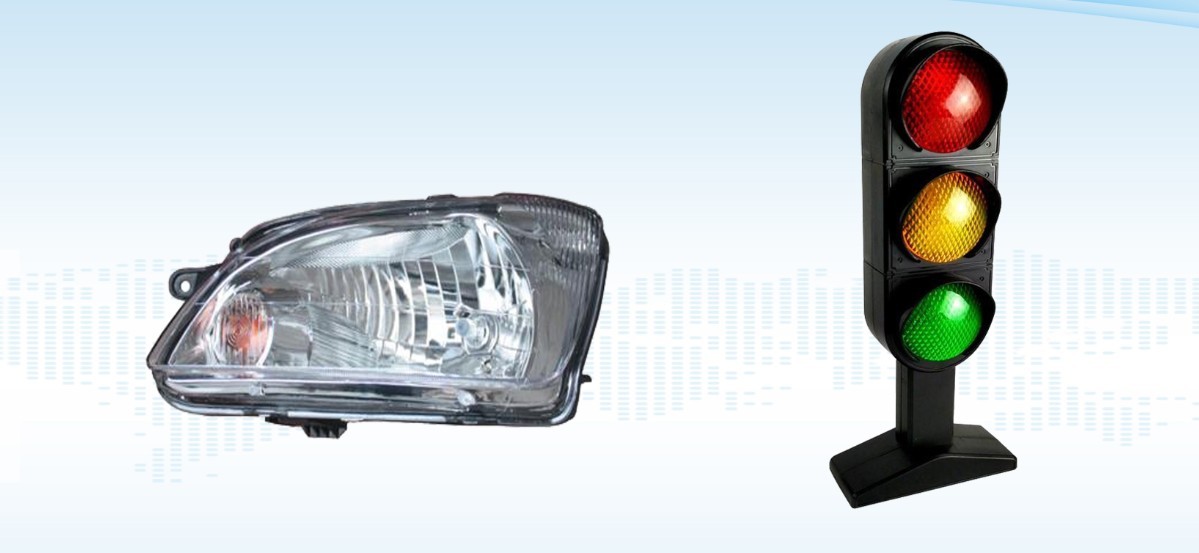
図76
注: LSG-1800ACCD Cガンマ線検査とBベータ線検査を実施できます。Aアルファ線検査にはA型ゴニオフォトメーターが必要です。必要な場合はお問い合わせください。
8. Cガンマテスト
8.1 光度分布試験
8.1.1 照明器具の設置と点灯
8.1.1.1 照明器具の設置
当社にはC-Gammaテスト治具が2種類あります。この操作説明書では、十字型の治具を例として使用します。
| 数 | お願い |
| ① | 大型の十字型クランプは、様々なタイプの照明器具に使用されます。 |
| ② | グローブ型電球のテスト用E27口金器具 |
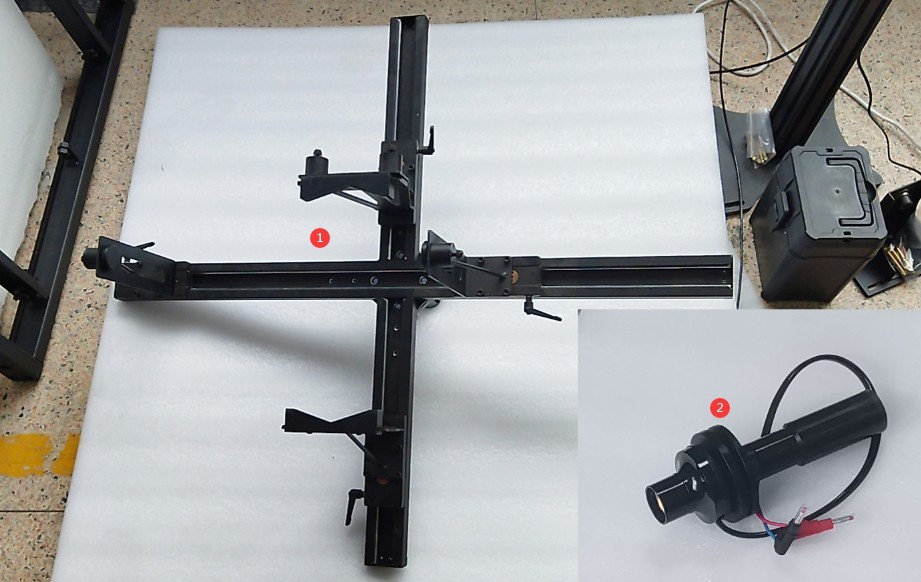
図77
固定具をゴニオフォトメーターに取り付けます。壁に取り付けられたクロスラインレーザーの電源を入れ、クロスラインレーザーが反対側の壁に付けられたマークに正確に投影されていることを確認します。
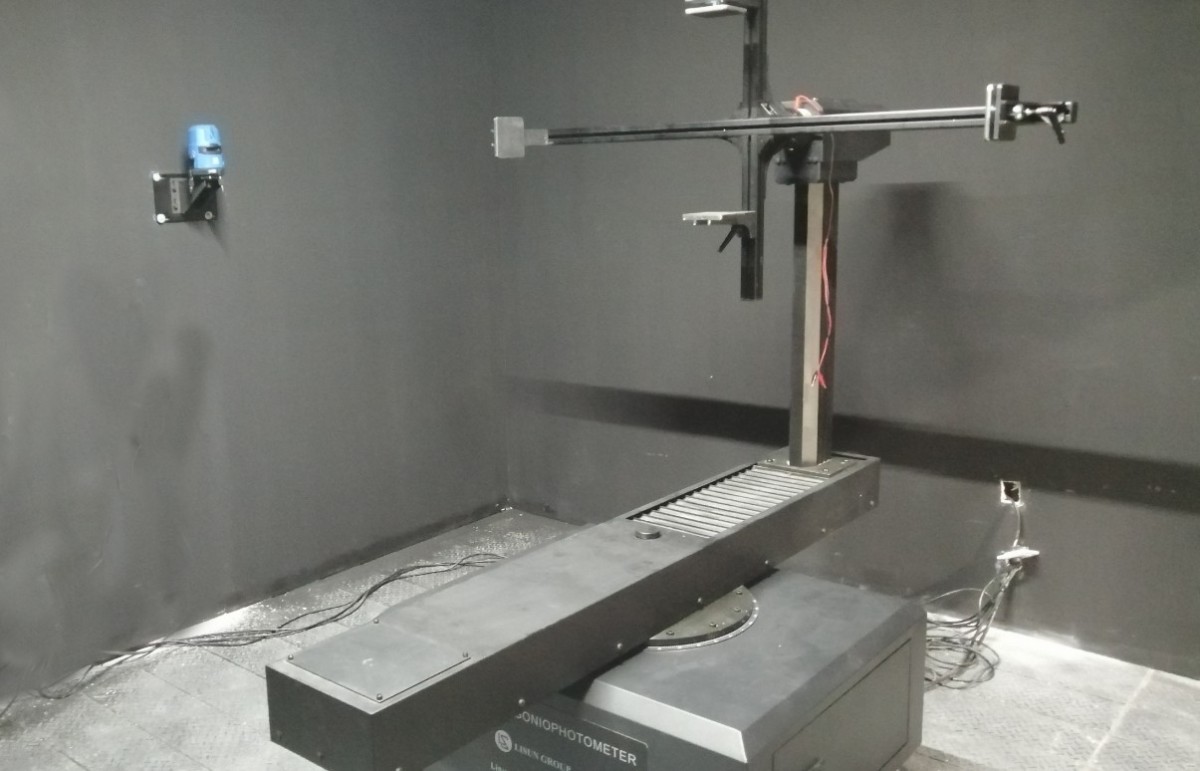
図78
角度制御インターフェースで、近距離測光プローブを選択します。ガンマ軸を90度回転させて、十字線レーザーが十字線治具の中心に直接向くようにします。被試験照明器具を十字線治具に取り付けます。被試験照明器具の位置を調整して、十字線レーザーが被試験照明器具の発光面の中心に来るようにし、発光面が十字線治具と平行であることを確認します。
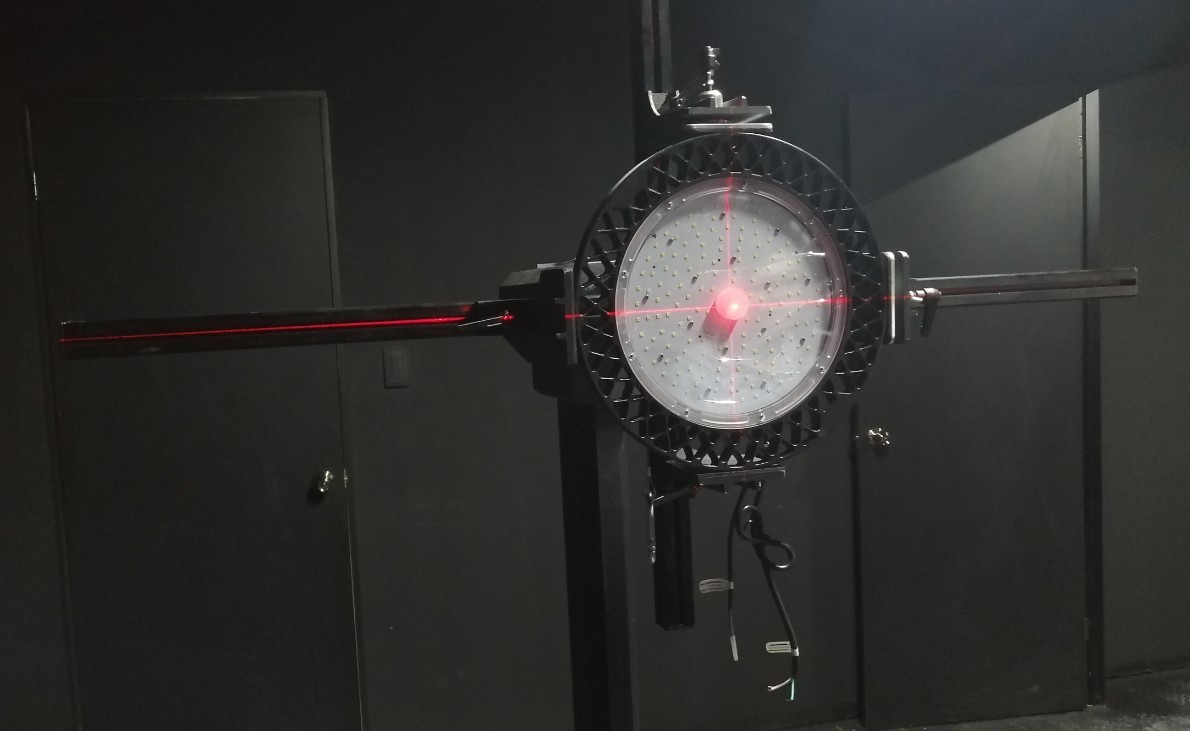
図79
次に、ガンマ軸を0度に戻します。このネジを反時計回りに回して緩めます。
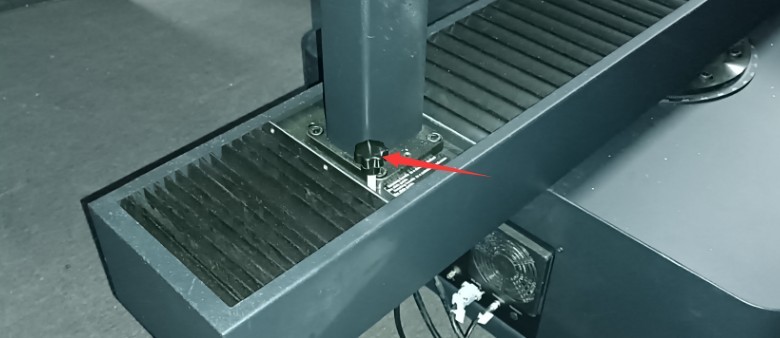
図80
治具の発光面が十字線の垂直レーザービームと一致するようにスピンドルを動かし、ネジを時計回りに締めます。
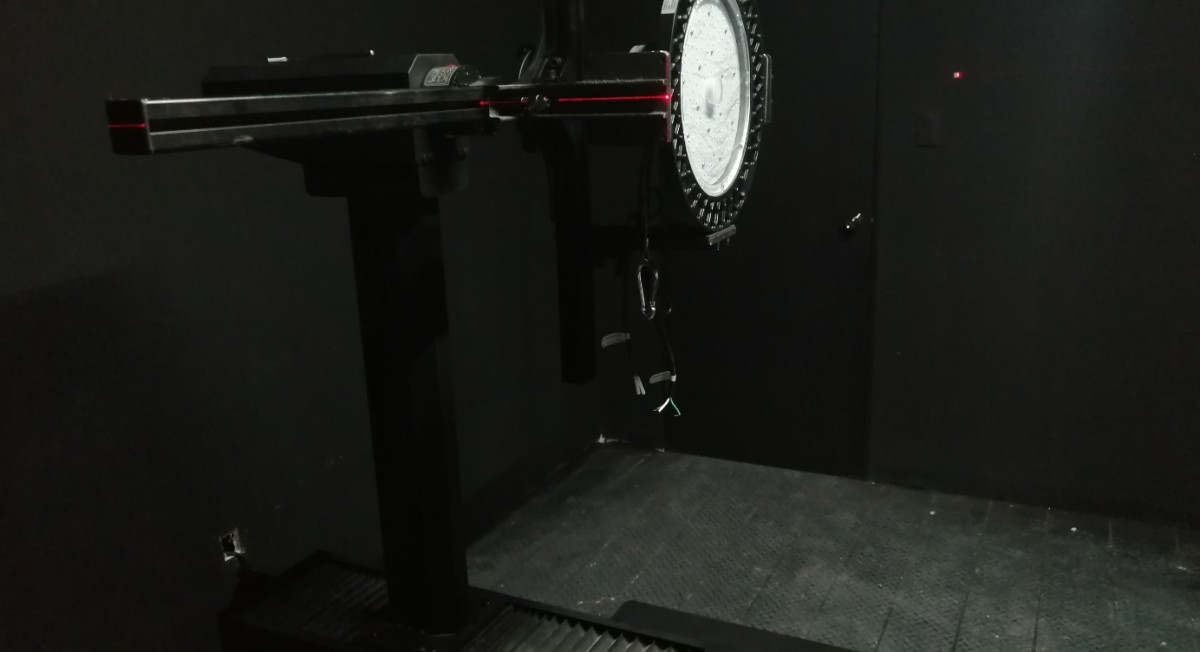
図81
指向性照明器具の設置には注意が必要です。街路灯設置基準によれば、ゴニオフォトメーターのC面の角度が0度の場合、照明柱は下図に示すように真上を向く必要があります。
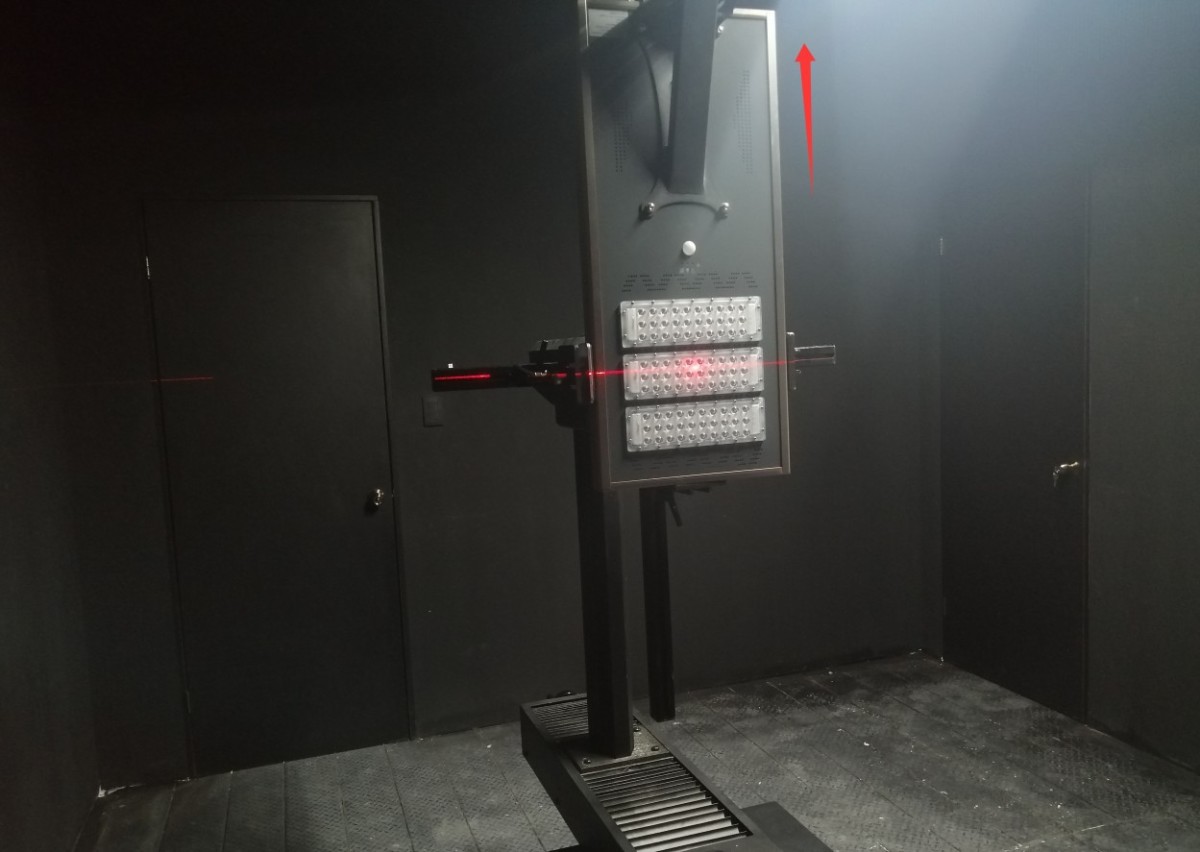
図81.1
ゴニオフォトメーターのC面の角度が0度の場合、下の図に示すように、業界標準に従ってストリップライトを垂直に設置する必要があります。
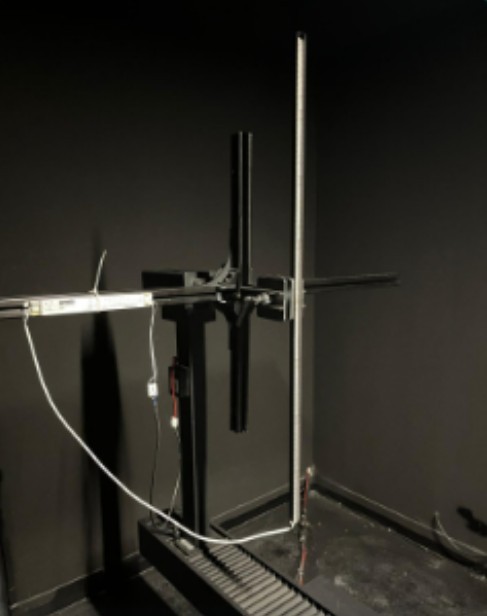
図81.2
8.1.1.2 ランプの点灯
試験対象の照明器具に電源コードを接続します。試験対象の照明器具の接続方法は、標準照明器具の場合と同じです。6.1.1を参照してください。
試験対象の照明器具の仕様に合わせて、キャビネットのスイッチを調整してください。
| 数 | お願い |
| ① | サンプル照明器具が交流電源の場合は交流方向に切り替え、直流電源の場合は直流方向に切り替えてください。 |
| ② | 電気パラメータの内部/外部サンプリング切り替えスイッチ。外部サンプリングは4線式構成を採用しており、より正確な電圧測定値が得られます。特に指定がない限り、このスイッチを「外部サンプリング」に設定してください。それ以上の調整は不要です。 |
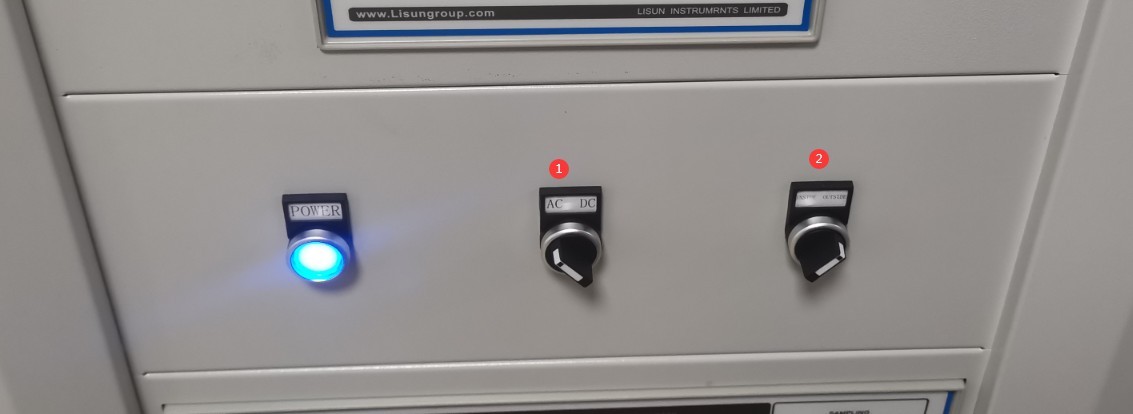
図82
サンプル照明器具が交流電源の場合。
| 数 | お願い |
| ① | AC電源を選択してください |
| ② | サンプルパラメータに基づいて、正しい電圧と周波数を入力してください。 |
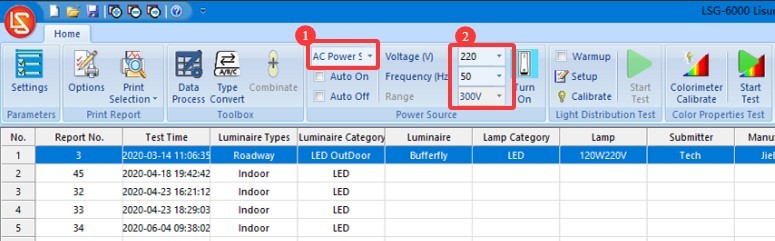
図83
サンプル照明器具が直流電源の場合。
| 数 | お願い |
| ① | DC電源を選択してください |
| ② | サンプルパラメータに基づいて、正しい電圧と電流を入力してください。 |
| ③ | 出力モードを選択してください。CCは定電流、CVは定電圧を表します。定電流を選択した場合は、サンプルの定格電流値を入力する必要があります。電圧については、このDC電源の最大出力電圧を入力してください。定電圧を選択した場合は、サンプルの定格電圧とDC電源の最大出力電流値を入力してください。 注: DC電源のモデルが DC3010最大出力電圧は30V、最大出力電流は10Aです。 |
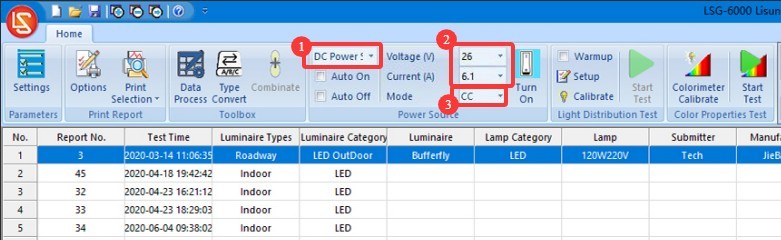
図84
このソフトウェアは、サンプルランプのオン/オフを切り替えるための2つの方法を提供しており、ユーザーはどちらかを選択できます。
| 数 | お願い |
| ① | 「自動電源オン」と「自動電源オフ」のオプションをオンにすると、テスト開始時にソフトウェアが選択した電源と入力した電気パラメータを使用してサンプルを自動的にオンにし、テスト終了時にサンプルの電源を自動的にオフにします。 |
| ② | 「自動オン」と「自動オフ」のオプションがチェックされていない場合でも、このボタンをクリックできます。ソフトウェアは、選択された電源と入力された電気パラメータに基づいてサンプルをオンにします。このボタンをもう一度クリックすると、サンプルの電源がオフになります。 |
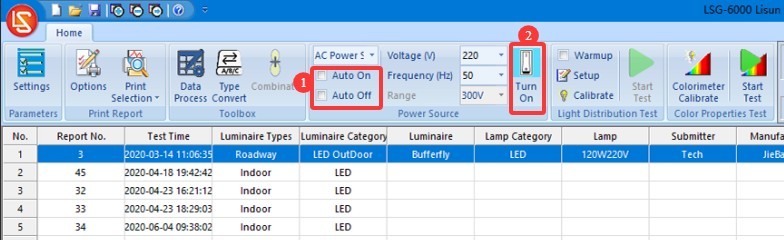
図85
8.1.2 予熱パラメータ設定
| 数 | お願い |
| ① | 「予熱」のチェックボックスをオンにすると、テスト開始時にソフトウェアが指定された予熱パラメータに従って照明器具を予熱し、予熱が完了するとテストが自動的に開始されます。 「予熱」のチェックボックスをオンにしない場合、ソフトウェアはすぐにテストを開始します。 |
| ② | 予熱パラメータ設定 |
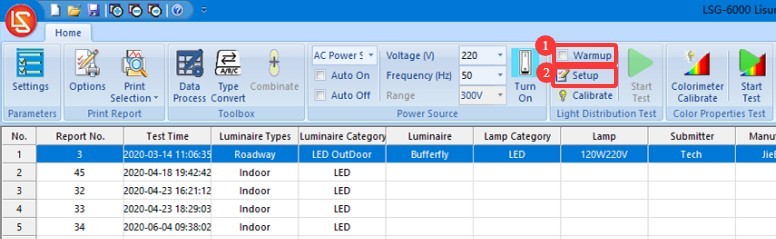
図86
「予熱パラメータ設定」をクリックしてください。
| 数 | お願い |
| ① | ウォームアップ時間設定:ウォームアップの目的は、照明器具の光度と色のパラメータが安定するまで一定時間点灯させ、その後テストが自動的に続行されるようにすることです。 |
| ② | サンプリング間隔:ソフトウェアは、ウォームアップ期間全体を通して設定された間隔で自動的にサンプルを採取し、リアルタイムデータを取得します。間隔は5秒以上に設定することをお勧めします。 |
| ③ | このオプションにチェックを入れると、照明器具が安定した状態に達した時点で、残りのウォームアップ時間を自動的にスキップしてテストが開始されます。チェックを外すと、設定された時間に従ってウォームアップ期間が完了した後にのみテストが開始されます。 |
| ④ | 照明器具の定常状態の定義。設定値が20と0.5%の場合、過去20分間にパラメータが0.5%以上変化していない限り、照明器具は定常状態にあるとみなされます。 |
| ⑤ | 照明器具が安定しているかどうかを判断するためにソフトウェアが使用するパラメータを選択できます。光学パラメータ、電気パラメータなどです。 |
| ⑥ | ソフトウェアは、ウォームアップ期間中に選択されたパラメータの変化曲線をテストレポートに保存します。 |
| ⑦ | 設定が完了したら、「OK」をクリックして保存し、終了してください。 |
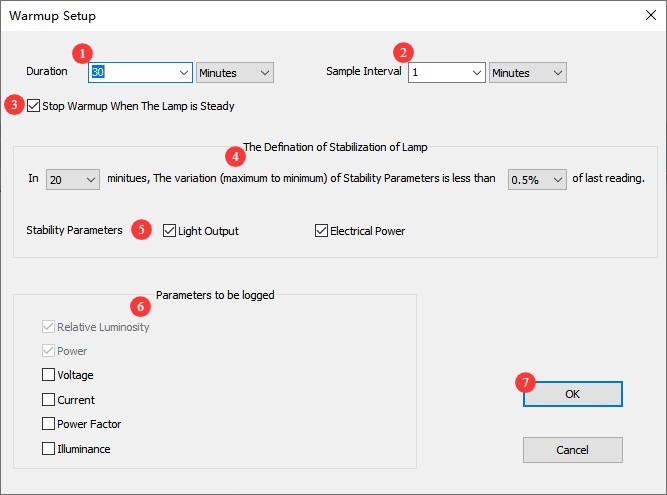
図87
8.1.3 テストパラメータの設定とテストの開始
「テスト開始」をクリックしてください。
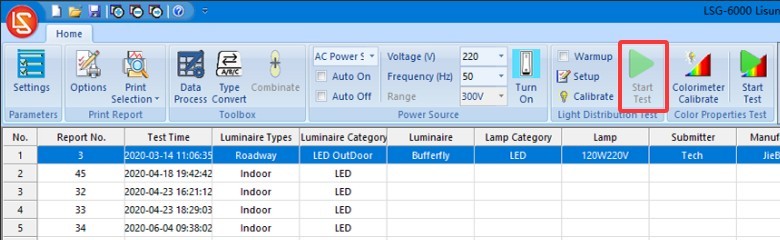
図88
テストパラメータ設定画面に移動してください。
| 数 | お願い |
| ① | 照明器具の種類:屋内照明、屋外照明、植物育成用照明――これら3種類の照明器具はCガンマ試験の対象となります。 |
| ② | 照明器具が対称かどうかを選択してください。特に指定がない限り、テスト対象の照明器具が対称かどうかに関わらず、最初のオプション「非対称」を選択してください(照明器具の実際のデータを取得するため)。 |
| ③ | Cプレーン角度範囲: 0~180度を選択します。変更は不要です。180~360度の範囲のデータの場合、ソフトウェアは自動的に変換します。 C面角度間隔。屋内照明などの対称的な照明器具の場合は、30度などの広い間隔を選択できます。街路灯などの非対称な照明器具の場合は、10度などの狭い間隔を選択できます。角度間隔が狭いほど、テストの精度は高くなりますが、テスト時間は長くなります。時間に余裕がある場合は、狭い角度間隔を選択することをお勧めします。 |
| ④ | ガンマ面角度範囲: サンプルの照明角度が 180 度を超える場合 (例: グローブ ランプ)、-180 度から 180 度を選択します。サンプルの照明角度が 180 度未満の場合 (例: パネル ライト)、 ガンマ面の角度範囲は-90度から90度です。特別な要件がない限り、1度を選択すれば十分です。ここでの角度範囲の違いは、テスト速度に影響を与えません。 |
| ⑤ | システムに複数の測光プローブが搭載されている場合は、使用したいプローブを選択してください。 |
| ⑥ | 固定範囲:常に同じ種類の光を測定し、光度データに大きな変動がない場合は、このチェックボックスをオンにして時間を節約できます。ただし、時間に余裕がある場合や、光度が異なる光を頻繁にテストする場合は、このチェックボックスをオフにして、光度計が各光に対して適切な範囲を自動的に選択できるようにすることをお勧めします。 |
| ⑦ | ランプのウォームアップ中にモニタリング角度を設定するには、単に(0, 0)に設定するだけです。 |
| ⑧ | 正規化とは、試験報告書の光度表の最初の行のデータに均一な値を適用するかどうかを決定することです。米国街路灯規格など、特定の規格では、この種の調整を行う必要がある場合があります。正規化には、正規化を行わない、最大値で正規化する(これにより照明器具の総光束がわずかに増加します)、平均値で正規化する(これにより光束はほぼ変化しません)の3つの選択肢があります。 |
| ⑨ | 特定の角度以外の迷光をすべて除去する必要がある場合は、このボックスにチェックを入れて、希望の角度を入力してください。 例えば、このチェックボックスをオンにして60を入力すると、照明器具のガンマ面から±60度の範囲外のデータは自動的に0に設定されます。 |
| ⑩ | 照明器具内の光源の数と、各光源の定格光束を入力してください。これらの情報が不明な場合は、空欄のままで構いません。試験結果には影響しません。 |
| ⑪ | サンプルの発光面の寸法を入力してください。屋内照明器具の場合、ソフトウェアはこのデータを用いて輝度限界曲線、UGR、およびその他のパラメータを計算します。 |
| ⑫ | サンプル照明器具に関する情報を入力してください |
| ⑬ | 試験環境(暗室など)の温度と湿度を入力してください。 |
| ⑭ | 「OK」をクリックすると、ウォームアップ画面またはテスト画面に進みます。 |
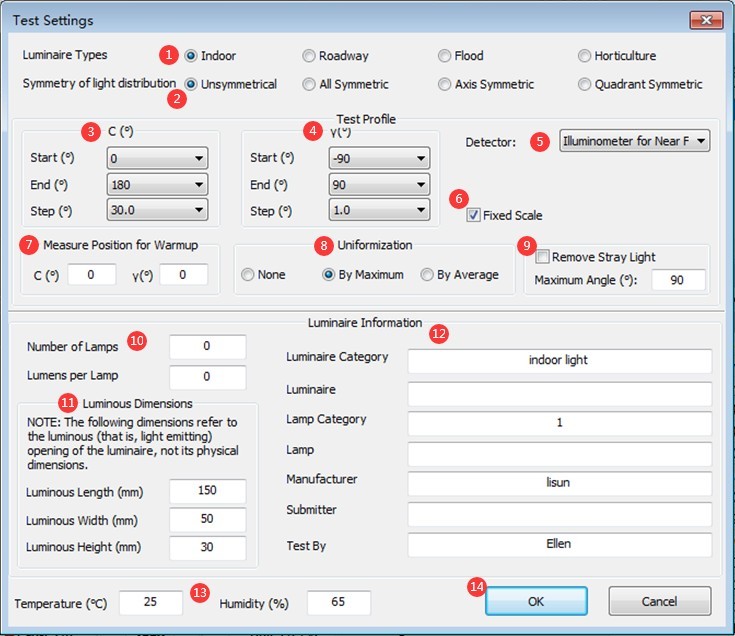
図89
次に、ソフトウェアテストが完了するまで待ちます。テストが完了したら、セクション8.2を参照して色度分布テストを実行してください。
8.2 色度分布テスト
C-ガンマ光度分布試験を完了した後、試験報告書に基づいて色度分布試験を実施できます。
注:本ソフトウェアは、測光分布試験レポートに基づいて、色度分布試験に必要な空間角度範囲を自動的に計算します。したがって、測光分布試験が実施されていない場合、色度分布試験を直接実施することはできません。
この照明器具の測光分布テストレポートを選択し、クリックして色度分布テストパラメータ設定インターフェースを開きます。
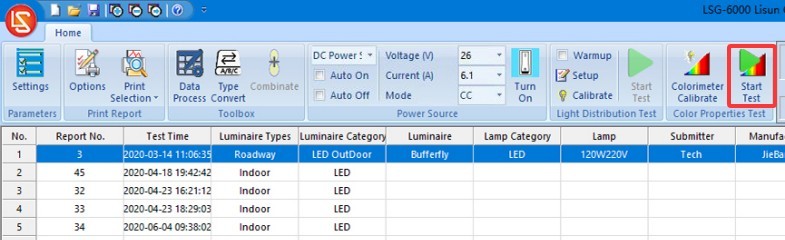
図90
| 数 | お願い |
| ① | チェックされた場合、色度特性テストのみが実施されます。色度分布テスト は実施されません。チェックされていない場合は、色度特性テストと色度分布テストの両方が実施されます。 |
| ② | 測色特性の測定位置の選択。「光軸」とは、試料照明器具の発光面の真正面の位置を指し、「最大光度点」とは、試料照明器具の光度が最も高くなる位置を指します。 |
| ③ | C平面の角度範囲は0~360度です。調整する必要はありません。 C面における角度増分。屋内照明などの対称的な器具には、30度などの大きな増分を選択できます。一方、街路灯などの非対称な器具には、10度などの小さな増分を選択できます。増分が小さいほど、テスト精度は高くなりますが、テスト時間は長くなります。 |
| ④ | ガンマ面角度範囲は、測光分布テストの結果に基づいてソフトウェアによって自動的に計算されます。調整する必要はありません。 ガンマ平面の角度間隔。より広い角度間隔を選択することもできます。屋内照明などの対称的な照明器具では、例えば10度といった広い間隔を使用できますが、街路灯などの非対称な照明器具では、例えば5度といった狭い間隔を使用できます。角度間隔が狭いほどテストの精度は高くなりますが、テスト時間は長くなります。 |
| ⑤ | 設定が完了したら、「開始」をクリックしてテストを開始し、ソフトウェアが自動的に自己診断テストを完了するまでお待ちください。 |
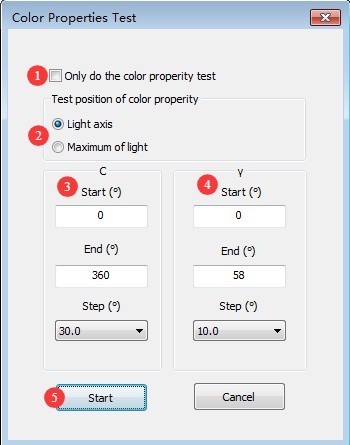
図91
9. B-ベータテスト
9.1 光度分布試験
9.1.1 照明器具の設置と点灯
9.1.1.1 照明器具の設置
十字線レーザーをオンにして、反対側の壁に付けた印にレーザーが当たっていることを確認してください。
正方形のB-ベータ試験治具を見つけてください。
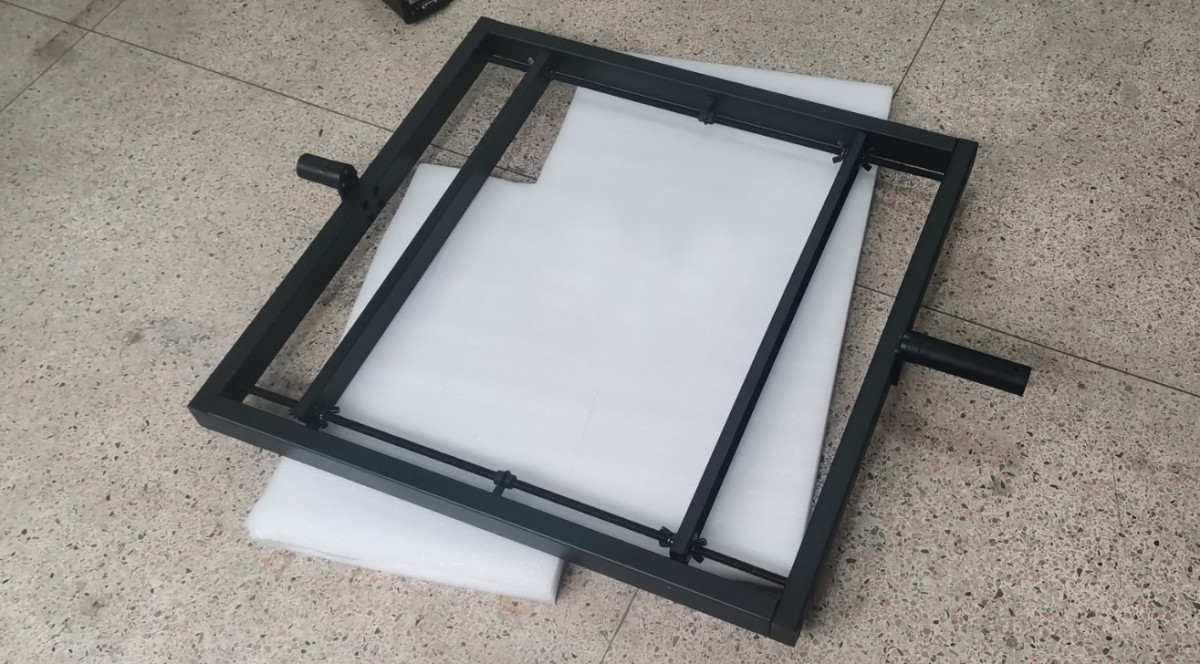
図92
Bβ検査を実施する際は、ゴニオフォトメーターの補助アームを再度取り付けます。次に、図に示すようにBβ固定具を垂直に取り付けます。
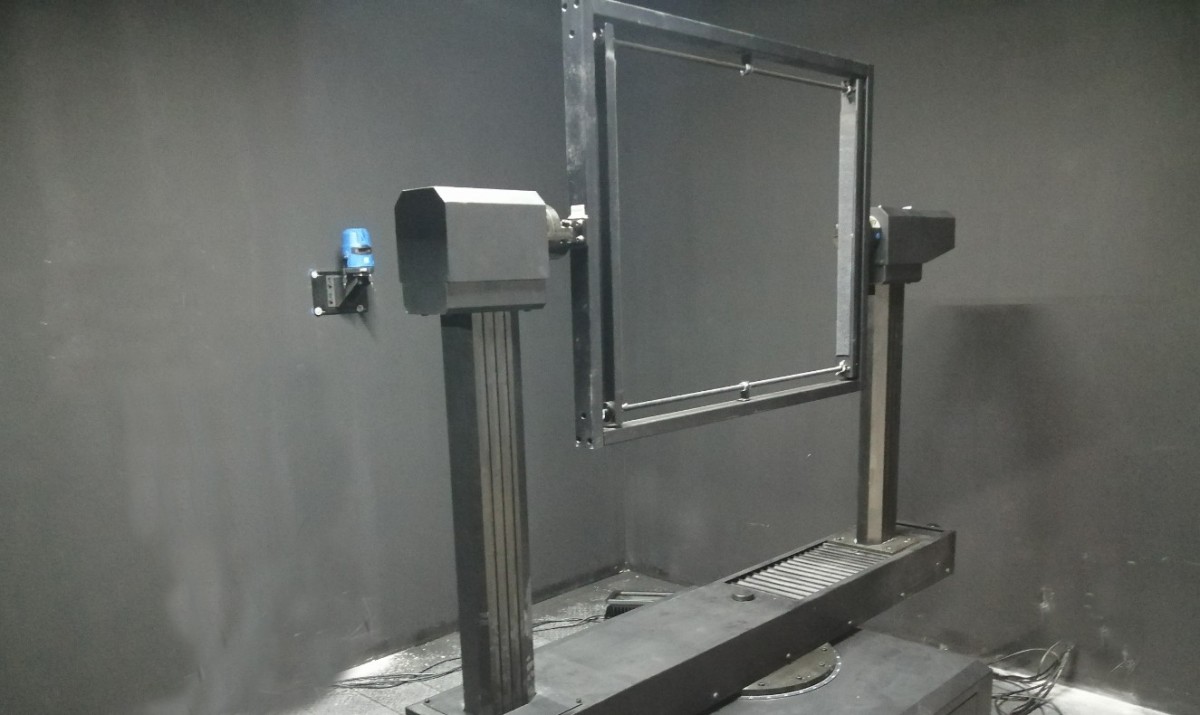
図93
| 数 | お願い |
| ① | クリックして角度表示モードを切り替えます |
| ② | ①をクリックすると、C-ガンマ角の代わりにB-ベータ角が表示されます。 |
| ③ | クリックして角度制御インターフェースを開きます |
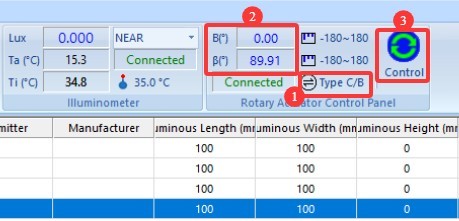
図94
| 数 | お願い |
| ① | 角度Bが0度のとき、器具は垂直位置にあるはずです。これは水平器を使って確認できます。 |
| ② | 0を入力 |
| ③ | クリックしてベータ角を0度に設定してください。注:ガンマ角の0度の位置は、ベータ角の0度の位置とは異なります。 |
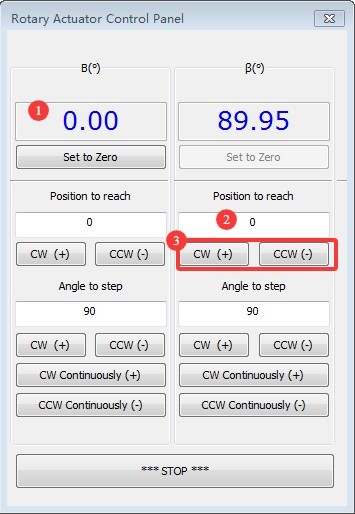
図95
ベータを0度の位置に回転させた後、投光器の発光面が測光プローブに向くように、投光器を照明器具に取り付けます。十字型の垂直レーザービームが照明器具の発光面と一直線になるように、照明器具の取り付け位置を調整します。
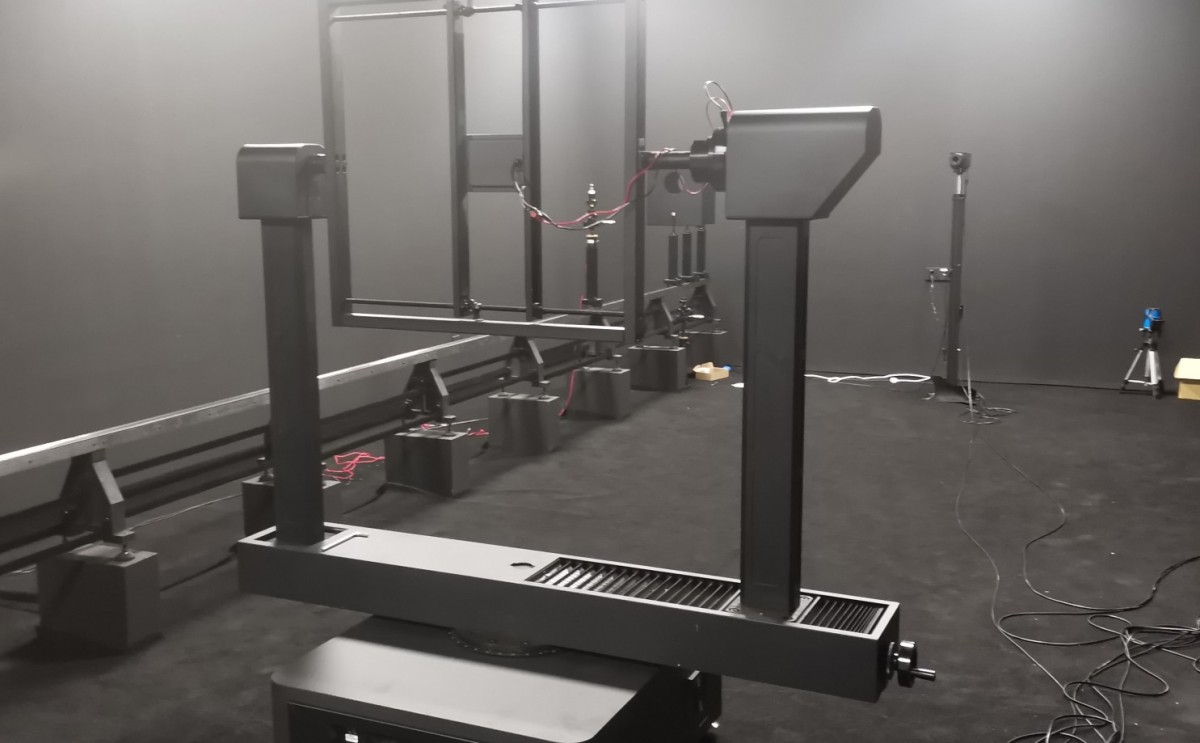
図96
試料がゴニオフォトメーターの中心に正確に配置されるように、ベータ治具を下の図に示す位置に回転させ、試料の発光面が十字線に向くようにします。十字線を使用して、試料ホルダーの位置を微調整します。
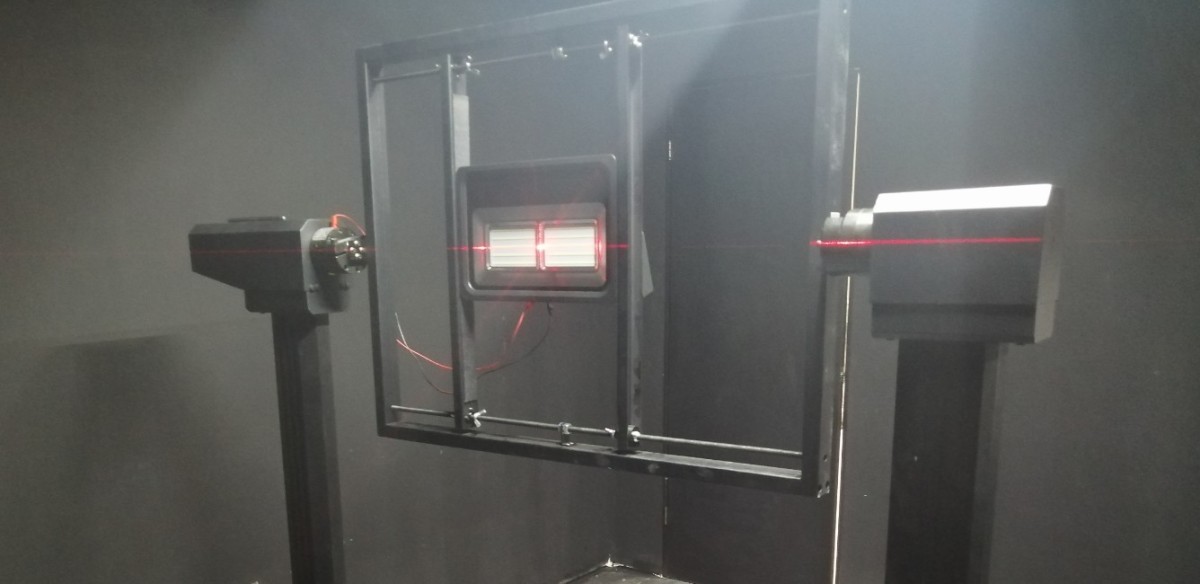
図97
照明器具の設置が完了したら、クロスラインレーザーをオフにすることができます。
9.1.1.2 ランプの点灯
8.1.1.2を参照してください。
9.1.2 予熱パラメータ設定
8.1.2を参照してください。
9.1.3 テストパラメータの設定とテストの開始
「テスト開始」をクリックすると、テストパラメータ設定画面に移動します。
| 数 | お願い |
| ① | 「フラッドライト」を選択してください。テストモードは自動的にB-Betaに切り替わります。 |
| ② | 平面Bの角度範囲は-90度から90度です。調整する必要はありません。 平面Bの角度増分です。5度や10度など、より小さな増分を選択することもできます。増分が小さいほどテストの精度は高くなりますが、テストに要する時間も長くなります。 |
| ③ | ベータ平面の角度範囲は-90度から90度です。 ベータ面。特別な要件がない限り、1度を選択してください。ここで異なる角度間隔を選択しても、テスト速度には影響しません。 |
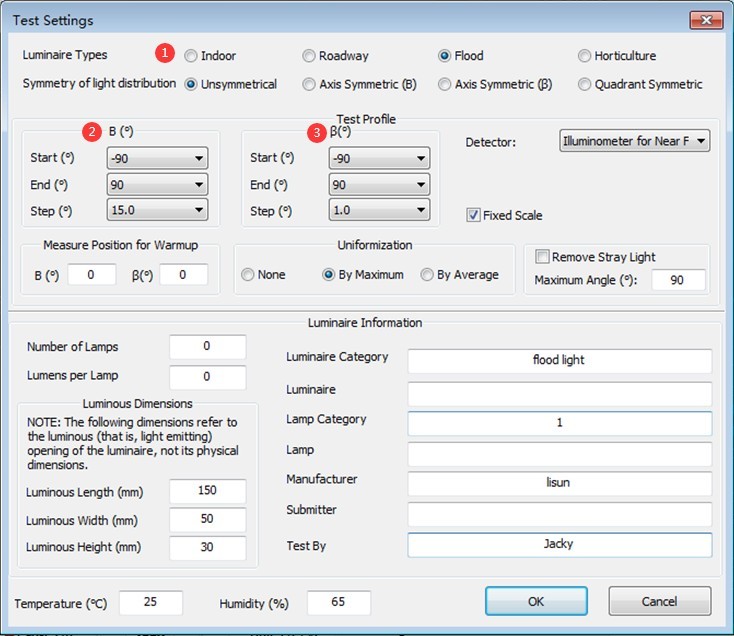
図98
その他のパラメータ設定については、8.1.3項を参照してください。設定が完了したら、「開始」をクリックし、ソフトウェアがテストを完了するまで待ちます。テストが完了したら、9.2項を参照して色度分布テストを実行してください。
9.2 色度分布テスト
B-β測光分布試験の完了後、試験報告書に基づいて色度分布試験を実施することができる。
この照明器具の測光分布テストレポートを選択し、クリックして色度分布テストパラメータ設定インターフェースを開きます。
| 数 | お願い |
| ① | 平面Bの角度範囲は、測光分布テストの結果に基づいてソフトウェアによって自動的に計算されます。平面の角度間隔を調整する必要はありません。 B. 選択肢としては、例えば5度や10度などがあります。間隔が狭いほどテストの精度は高くなりますが、テストにかかる時間も長くなります。 |
| ② | ベータ面角度範囲は、測光分布テストの結果に基づいてソフトウェアによって自動的に計算されます。 ベータ面の角度間隔は、5度や10度などの値に設定できます。間隔が小さいほどテストの精度は高くなりますが、テストにかかる時間も長くなります。 |
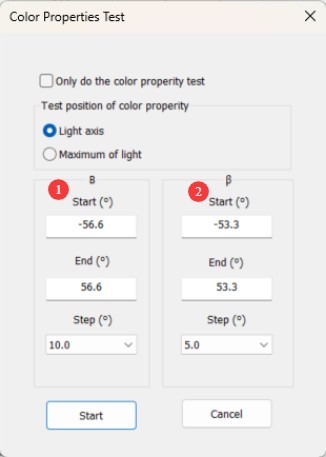
図99
その他のパラメータ設定については、8.2項を参照してください。設定が完了したら、「開始」をクリックし、ソフトウェアが自動的にテストを完了するまでお待ちください。
10.試験報告書の処理
10.1 データベースファイルの整理
| 数 | お願い |
| ① | デフォルトでは、すべてのテストレポートは、テストが実行された順序で、現在開いているデータベースファイルに自動的に保存されます。 |
| ② | レポートを削除するには、レポートを選択してから「削除」をクリックします。 |
| ③ | テストレポートを簡単に見つけられるように、下の画像に示されている空白のボタンをクリックして新しいデータベースファイルを作成し、照明器具ごとのレポートを別々のデータベースファイルに保存してください。新しいデータベースファイルを作成したら、システムの再調整や再構成を行うことなく、直接テストを開始できます。 |
| ④ | 「開く」をクリックすると、他のデータベースファイルからのテストレポートが表示されます。 |
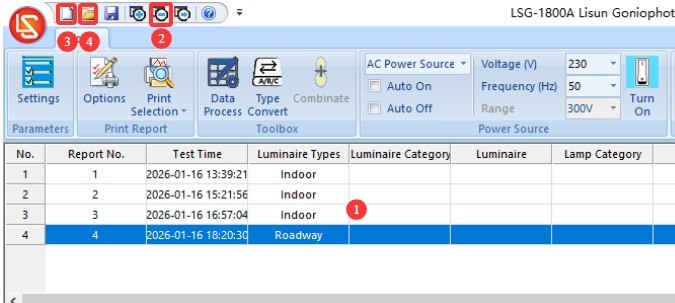
図100
注1:次回ソフトウェアを起動すると、前回使用したデータベースファイルが自動的に読み込まれます。データベースファイルのパスが変更されている場合、またはファイル名が変更されている場合は、新しいデータベースファイルを作成するように促されます。
注2:可能な限り、データベースファイルをコンピュータのデスクトップに置くことは避けてください。
10.2 テストレポートの表示設定
| 数 | お願い |
| ① | 照明器具の写真をアップロードするには、ダブルクリックしてください。 |
| ② | この領域に表示されているコンテンツをダブルクリックすると編集できます。 |
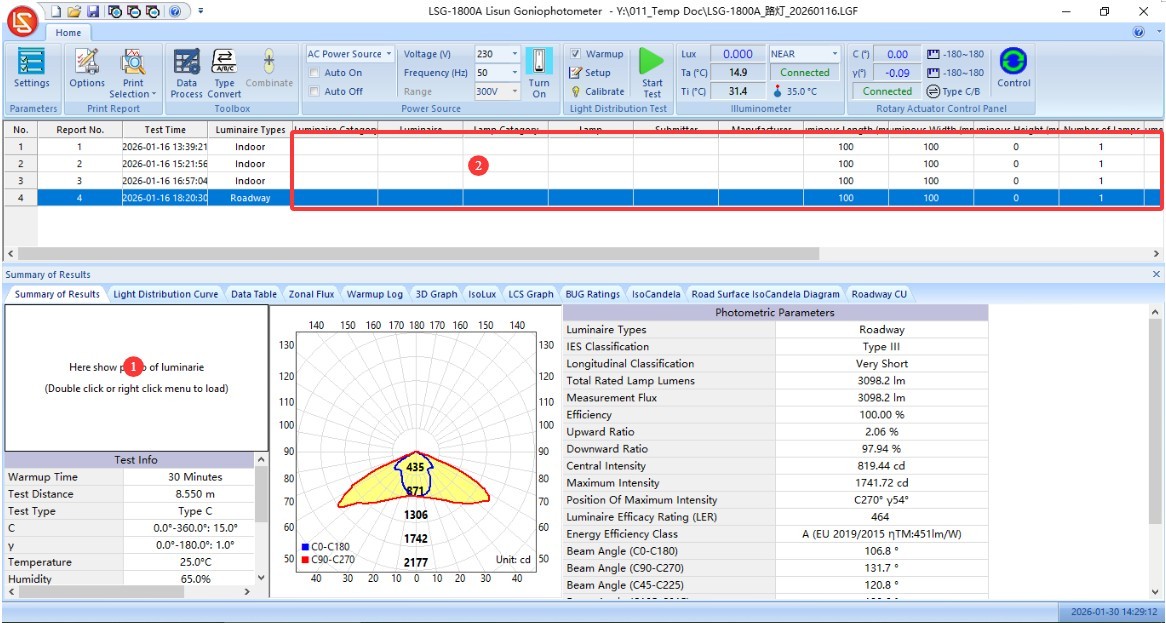
図101
| 数 | お願い |
| ① | 「設定」をクリックします |
| ② | 単位の選択には一般的に「cd」が使用されますが、省エネランプに関する規格など、一部の古い規格では「cd/klm」の使用が求められる場合があります。 |
| ③ | 街路灯のC0角度設定。CIE/GB規格とIESNA規格では要件が一致していません。どちらの規格に従うかを選択してください。 |
| ④ | 発散角をカスタマイズできます。ソフトウェアは、半値角(一般的にビーム角と呼ばれ、最大光度の50%として計算されます)と有効ビーム角(最大光度の10%として計算されます)を自動的に表示します。発散角をカスタマイズする場合は、最大光度の割合を入力してチェックボックスをオンにします(例:25%の場合は0.25)。この場合、テストレポートには半値角と有効ビーム角だけでなく、カスタマイズした発散角も表示されます。 |
| ⑤ | このチェックボックスをオンにすると、レポートに最大光度円錐角が表示されます。 |
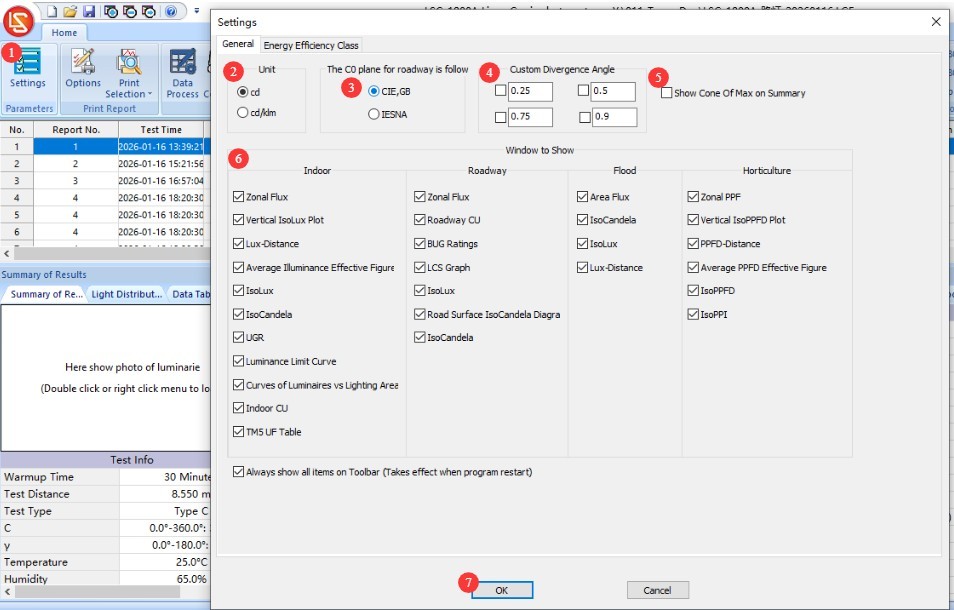
図102
| 数 | お願い |
| ① | 「エネルギー効率評価」設定画面に切り替えて、該当する規格と照明器具の種類を選択してください。 |
| ② | 現在のテストレポートに適用するには、ここをクリックしてください。 |
| ③ | 「OK」をクリックして保存して終了します。 |
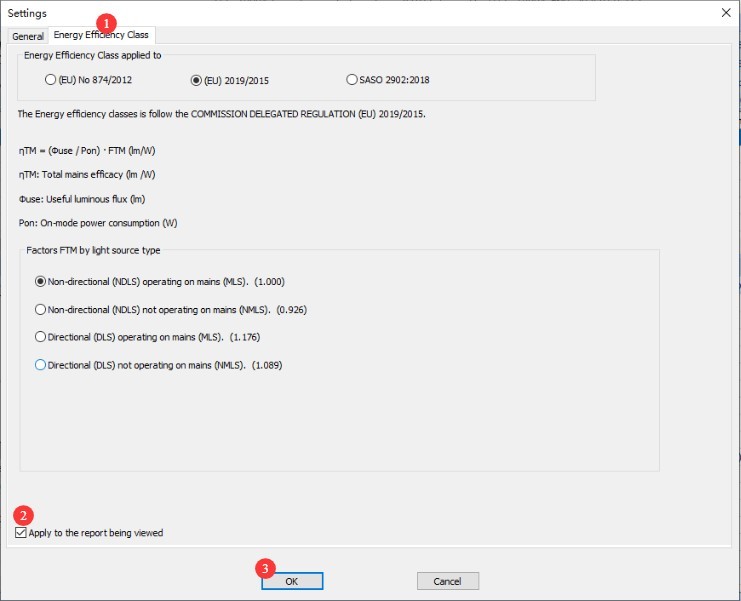
図103
各表示ウィンドウには、表示をカスタマイズできる設定がいくつかあります。ユーザーはこれらの設定を試して、好みの表示に調整することをお勧めします。
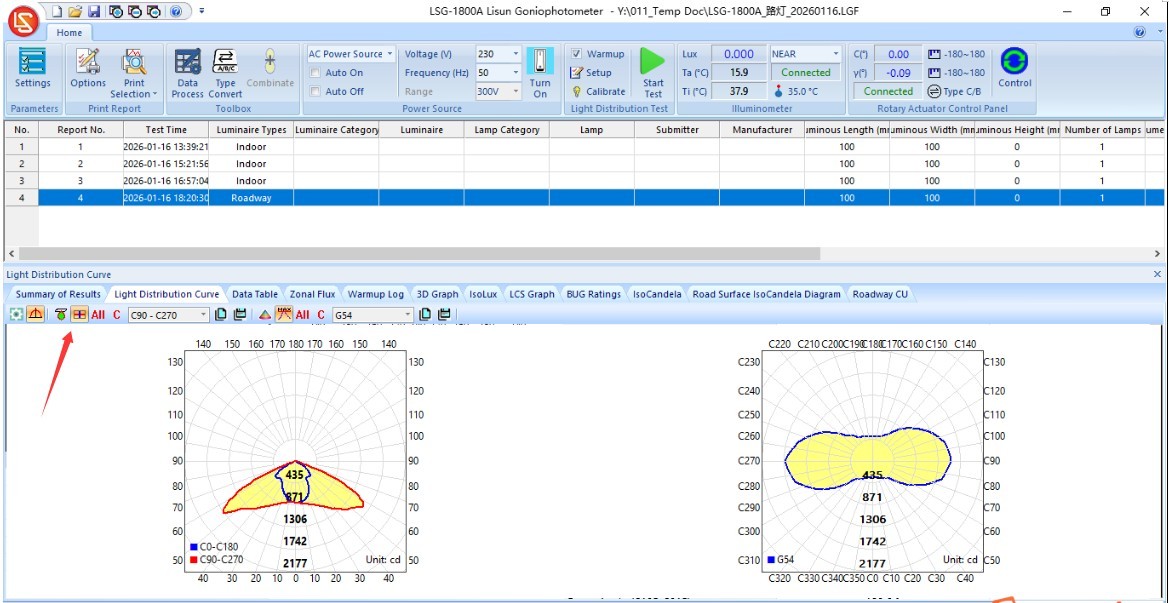
図103.1
10.3 テストデータの処理
10.3.1 両面照明器具
両面から光を発するランプの場合は、屋内ランプテストモードを使用して各面を個別にテストします。つまり、テスト中はガンマ面角度範囲を-90度から90度に設定し、2つのテストレポートを生成します。
| 数 | お願い |
| ① | キーボードの「Ctrl」キーを押しながら、先ほど受け取った2つのテストレポートをクリックして選択してください。 |
| ② | ソフトウェアのナビゲーションバーで「データ合成」をクリックします。 |
| ③ | ポップアップウィンドウでは、クリックすることで上向きと下向きの光線を切り替えることができます。 |
| ④ | 「複合」を選択してください |
| ⑤ | 「OK」をクリックして保存して終了します。 |
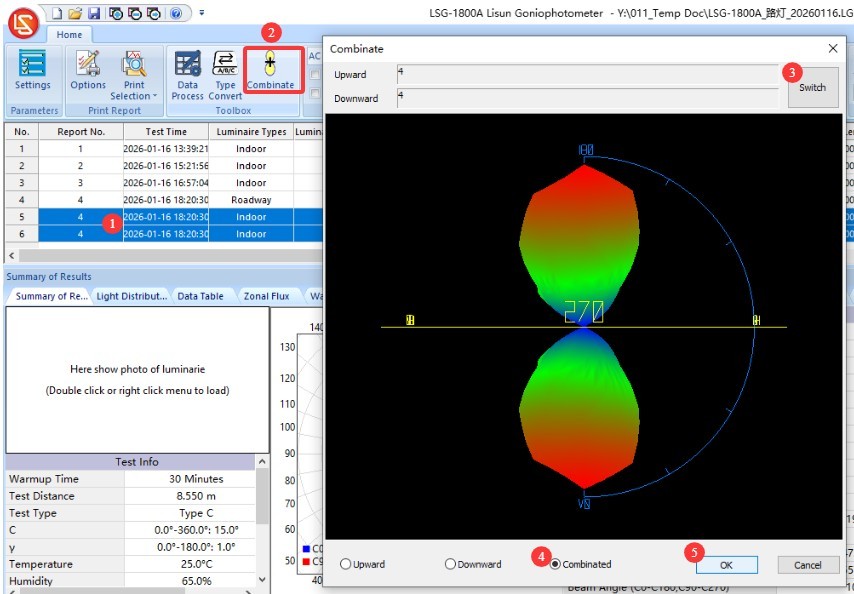
図104
これにより、下図に示すような新しい合成テストレポートが生成されます。
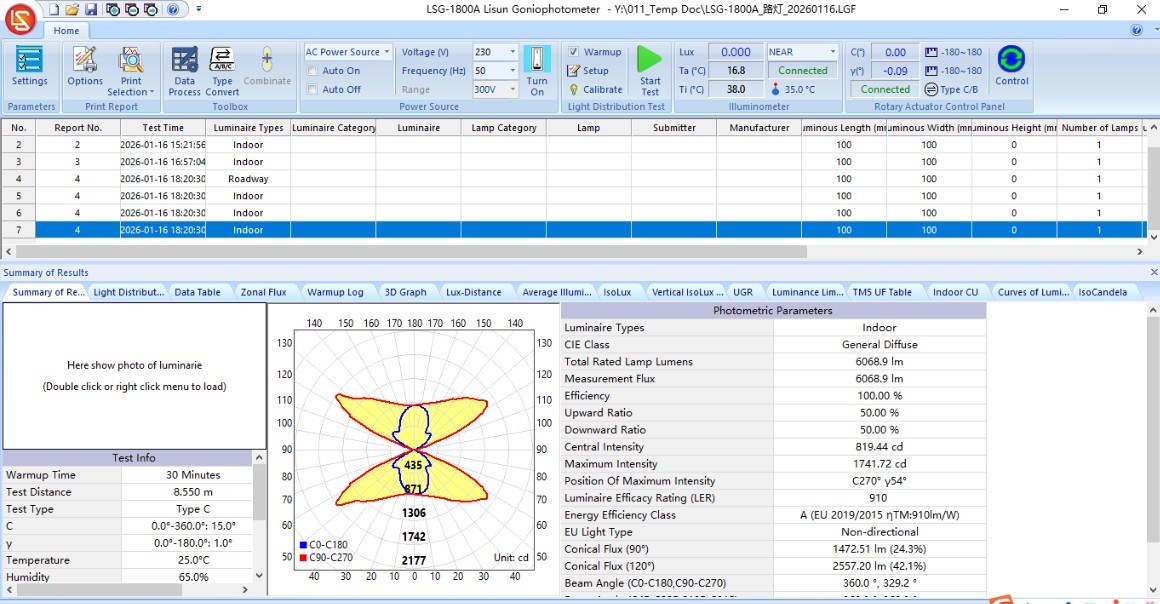
図105
10.3.2 テストレポートタイプの変換
| 数 | お願い |
| ① | 「型変換」をクリックしてください。 |
| ② | テストレポートは4つの異なる形式間で変換できます。 |
| ③ | C-ガンマ試験レポートに変換する際、C平面の「終端角度」を使用して対称的な試験レポートを作成できます。終端角度を360度に設定すると、対称性はなくなります。終端角度を180度に設定すると、軸対称の試験レポートに変換できます。終端角度を90度に設定すると、象限対称の試験レポートに変換できます。終端角度を0度に設定すると、完全対称の試験レポートに変換できます。この機能は主に、対称的な屋内照明器具を対象としています。DIALUXなどの一部の照明設計ソフトウェアでは、完全対称のIESファイルをインポートする際に、この機能を使用する必要がある場合があります。 |
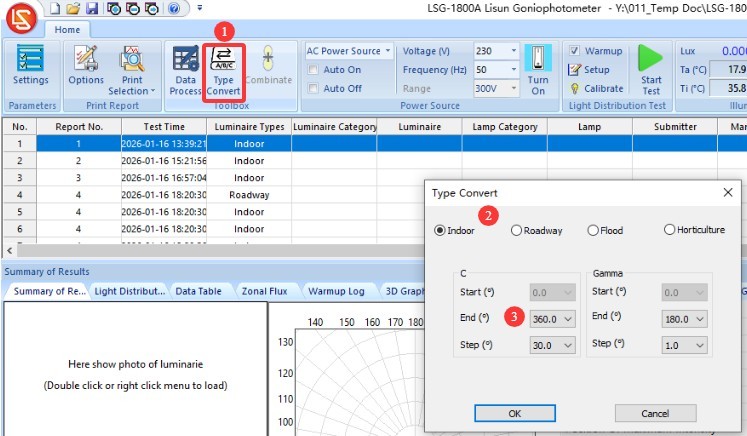
図106
10.4 テストデータの書き出しとテストレポートの印刷
10.4.1 テストデータの書き出し
| 数 | お願い |
| ① | ソフトウェアの左上隅にある赤いロゴをクリックしてください。 |
| ② | ドロップダウンメニューの「データのエクスポート」をクリックします。 |
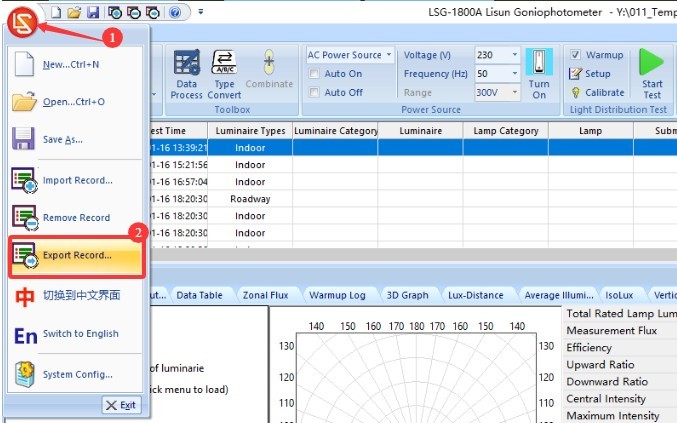
図107
ファイルは様々な標準フォーマットでエクスポートできます。
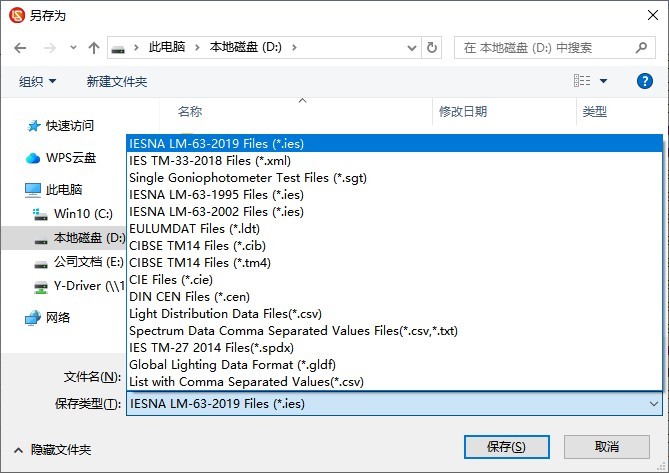
図108
10.4.2 テストレポートの印刷
印刷設定。
| 数 | お願い |
| ① | クリックして「印刷設定」画面を開きます。 |
| ② | レポートには言語オプションが表示されます。中国語と英語から選択できます。 |
| ③ | ページ番号の形式 |
| ④ | レポートヘッダー情報 |
| ⑤ | レポートタイトル(中国語および英語) |
| ⑥ | 一般的な報告書の内容(あらゆる種類の照明器具に関する報告書に適用) |
| ⑦ | 屋内照明、街路灯、投光器、植物育成ライトはそれぞれ主要なパラメータが異なるため、レポートの内容もそれに応じて異なります。レポートに含める項目は個別に選択できます。 |
| ⑧ | TM-30のオプション |
| ⑨ | CIE色空間図とSDCM色許容差図――どちらか一方のみを選択してください。 |
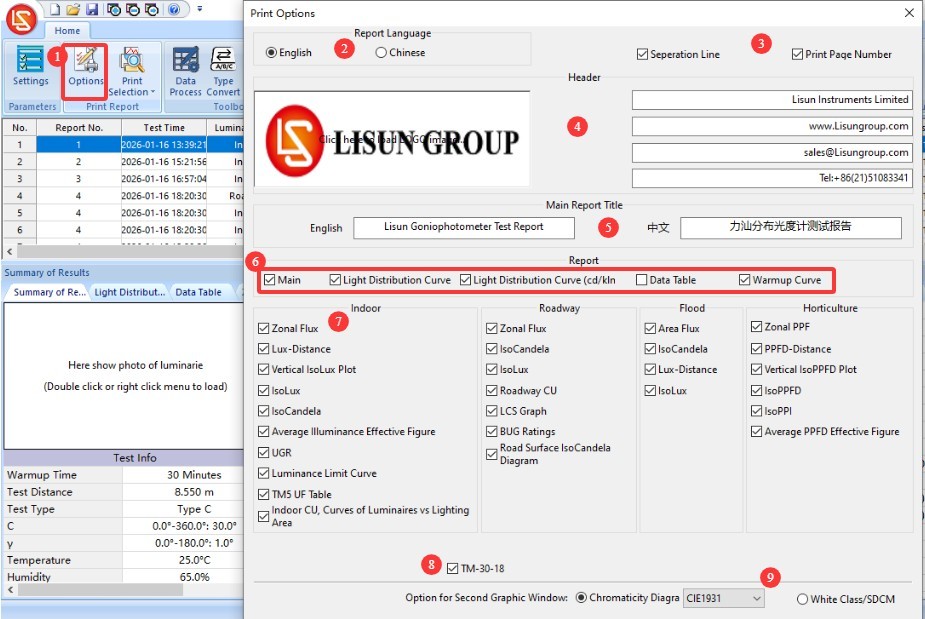
図109
| 数 | お願い |
| ① | クリックして、現在選択されているテストレポートを印刷します。 |
| ② | クリックすると、現在のデータベースファイル内のすべてのテストレポートが印刷されます。 |
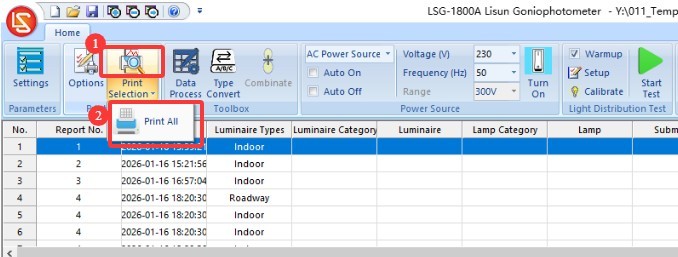
図110
11. 機器の日常的なメンテナンスと手入れ
11.1。XNUMX日常のメンテナンス
起動手順:まず、キャビネットの主電源スイッチをオンにします。次に、キャビネット内および暗室内の機器の電源スイッチを1つずつオンにします。最後に、ソフトウェアを起動します。シャットダウン手順:まず、ソフトウェアを閉じます。次に、キャビネット内および暗室内の機器の電源スイッチを1つずつオフにします。最後に、キャビネットの主電源スイッチをオフにします。
暗室の制御室は清潔に保ち、埃が入らないようにしてください。機器に埃が付着している場合は、乾いた柔らかい布で拭き取ってください。
暗室を長時間高湿度にさらさないようにしてください。必要に応じて除湿機を用意してください。
11.2。XNUMX日常のメンテナンス
11.2.1 測光プローブの光ファイバーのクリーニング
暗室を埃のない状態に保てない場合は、埃の蓄積による検査精度への影響を防ぐため、実際の状況に応じて、測光プローブと光ファイバーの感光面を定期的に(例えば、月に一度)清掃する必要があります。
清掃の際は、ホコリを取り除き、機器に傷がつかないよう、糸くずの出ない専用の布をご使用ください。
11.2.2 標準ランプ
標準ランプの有効期限は1年間です。1年後も暗室の調整が必要な場合は、新しい標準ランプのご購入をお勧めします。
11.2.3ソフトウェア
新機能の追加やバグ修正のため、ソフトウェアのアップデートを随時リリースいたします。ソフトウェアのご利用中に問題が発生した場合は、いつでもお気軽にお問い合わせください。最新バージョンをご案内いたします。
11.3 長期的な廃止措置と保守
11.3.1 機器の清掃と保護
機器の表面をすべて徹底的に清掃し、本体、プローブ、分光計、および筐体を防塵布で覆い、すべての電源を切断してください。
11.3.2環境保護
暗室は乾燥していて換気が十分に行われていることを確認し、機材が湿気るのを防いでください。周囲の湿度が高い場合は、除湿機を用意しておきましょう。
11.3.3 月次電源投入
すべてのシステムハードウェアが正常に動作していることを確認するため、月に一度電源投入テストを実施してください。
12.よくある問題のトラブルシューティングと解決
12.1 通信エラー
問題の原因:通信ケーブルがしっかりと接続されているか、間違ったポートに接続されていないかを確認してください。ドライバが正しくインストールされていることを確認してください。ハードウェアの問題ではないことを確認するために、別のUSBポートまたは通信ケーブルを試してください。
解決策:ドライバーを再インストールし、デバイス識別子に従って通信ケーブルを接続し、ソフトウェアを再起動して、もう一度試してください。
12.2 テストエラー
12.2.1 光束異常
不具合の原因:光源が安定しているか、ウォームアップ時間が十分かを確認してください。機器の校正が有効であるか、テスト距離が正しいか、標準光が正常に機能しているかを確認してください。暗室内に外部からの光の干渉がないか、光路が遮られていないかを確認してください。
解決策:ウォームアップ時間を延長し、機器を再校正し、暗室内の他の光源を消し、光路上の障害物をすべて取り除いてください。
12.2.2 UGR異常
エラーの原因:照明器具の発光面の寸法が入力されていません。照明器具のビーム角が45°未満です。計算基準が誤って選択されています。
解決策:照明器具の発光面の寸法(長さ/幅/高さ)を正しく入力します。照明器具が屋内使用向けに設計されていること(十分なビーム角があること)を確認します。CIE 190:2010規格を選択して再計算します。
12.2.3 色度分布検査における異常
不具合の原因:今回の試験は、現在使用されている照明器具の測光分布試験報告書に基づいていなかったため、光強度が低すぎ、分光放射計が測色パラメータを正確に測定できなかった。
手順:まず光度分布テストを実施し、その結果に基づいて色度分布テストを実施してください。照明器具の光度が低すぎる場合は、最適な解決策について弊社までお問い合わせください。
12.3 ゴニオフォトメーターは回転しない
不具合の原因:本体の電源が入っているか、配線が正しいかを確認してください。キャビネット内部の角度コントローラーが正常に動作しているか確認してください。回転軸に異物が詰まっていないか確認してください。
解決策:電源と配線を確認し、異物を取り除いてください。デバイスとソフトウェアを再起動してから、もう一度お試しください。
12.4 ソフトウェア障害
12.4.1 ソフトウェアのクラッシュ
問題の原因:管理者アカウントでコンピュータのオペレーティングシステムにログインしているかどうかを確認してください。ソフトウェアが完全にインストールされていることを確認してください。データベースファイルが破損していないかどうかを確認してください。
解決策:管理者アカウントを使用してコンピュータにログインし、ソフトウェアとドライバを再インストールし、新しいデータベースファイルを作成します。
12.4.2 ソフトウェアが「ファイルはデータベースではありません」というメッセージを表示する
問題の原因:データベースファイルが削除または移動されたか、LGFファイルを開くために使用されるデフォルトのプログラムが変更された。
解決策:新しいデータベースファイルを作成して保存し、LGFファイルを開くためのデフォルトプログラムを復元します。
12.5 停電
12.5.1 DC電源出力異常
故障の原因: キャビネットの AC/DC スイッチが DC に設定されていなかった。サンプルの電圧または電流が DC 電源の制限を超えた。サンプル内で短絡が発生した。
トラブルシューティング: サンプルの電圧と電流が DC 電源の出力範囲内にあることを確認してください。たとえば、 DC3005 このモデルの最大出力電圧は30V、最大出力電流は5Aです。サンプルが短絡していないか確認してください。短絡している場合は、再テストする前にサンプルを修理してください。
12.5.2 AC出力なし
故障の原因:筐体のAC/DC切り替えスイッチがACの位置に設定されておらず、過負荷保護機能が作動した。
トラブルシューティング手順: AC 電源出力配線とサンプル接続を確認し、接続が緩んでいたり短絡していないことを確認してください。過負荷保護が作動した場合は、電源を切り、ユニットを 5 分間冷却してから再起動してください。サンプル電力が AC 電源出力範囲内にあることを確認してください。たとえば、 LSP-500VARC 最大出力は500Wです。